
scene工具箱最新版
类别:系统软件大小:23.3M版本:vrelease-0.3时间:2026-10-20
类别:系统软件大小:23.3M版本:vrelease-0.3时间:2026-10-20
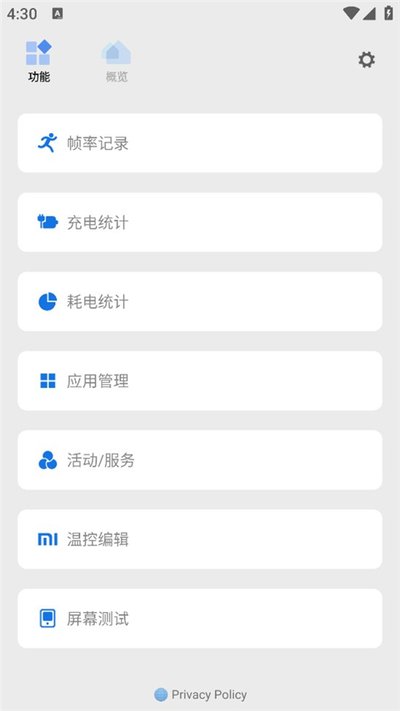
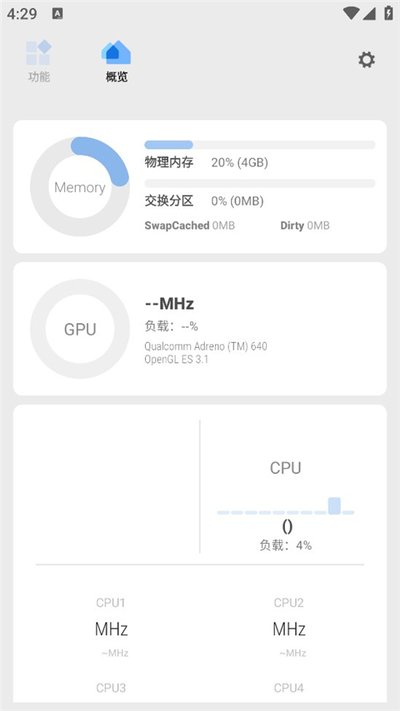
scene工具箱是一款专为安卓用户打造的系统辅助与性能调优工具,能帮大家快速检测手机硬件状态、优化充电效率并实时监控运行数据。软件提供了丰富的系统级调整功能,操作直观,适合想要深入掌控手机性能的朋友。
1、游戏运行过程中可以全程记录并分析各项核心性能指标,让设备状态一目了然。
2、支持实时查看处理器占用、显卡负载、机身温度变化以及电量消耗等关键数据。
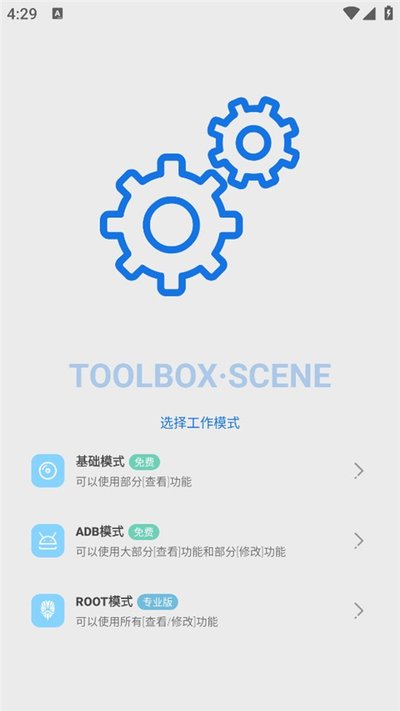
3、提供了基础模式、ADB模式和Root模式三种运行方案,满足不同折腾程度的玩家。
1、兼顾了不同群体的需求,无论是刚接触手机优化的新手还是资深极客都能快速上手。
2、可以针对每个应用单独设置运行配置,在列表底部一键就能勾选并分配对应的模式。
3、内置了屏幕亮度微调和防误触按键屏蔽,日常使用和玩游戏时视觉与操作体验更好。
1、监控面板功能很全面,专为游戏玩家整理了多项实用的免收费辅助设定,提升娱乐体验。
2、集成了便捷的免Root刷机与微调功能,不破坏系统底层,卸载并重启设备就能完全恢复原样。
3、针对骁龙855、866、888等主流处理器进行了底层适配,能有效提升系统运行的流畅度与稳定性。
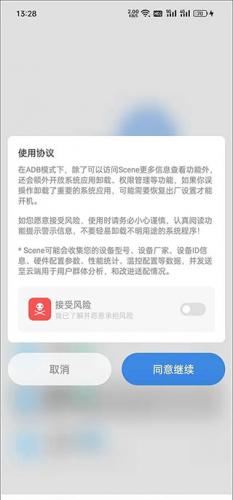
1、打开Scene软件,点击图中的“ADB模式”,在弹出的风险提示窗口中选择同意,接下来就能进入Scene6的主界面,看到各种软硬件信息了。
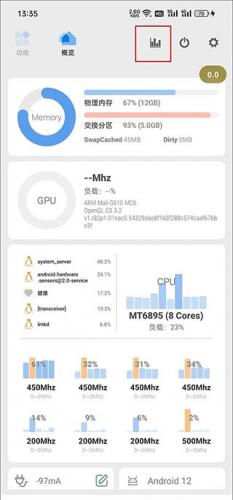
2、点击顶部的柱状图(对应监视器功能)图标。
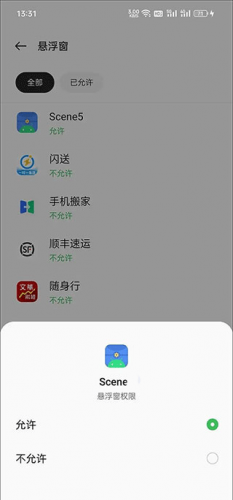
3、此时应该会弹出需要授予Scene6悬浮窗权限的提示,进入手机系统设置的权限管理,找到并开启Scene5的悬浮窗权限。
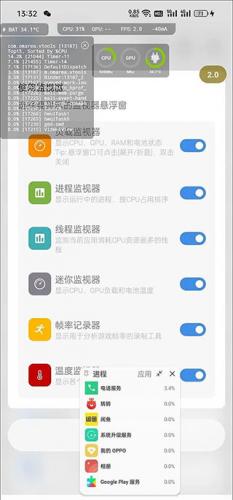
4、在监视器界面,我们可以看到很多监视功能,但如果你只是希望监测游戏帧率,选择“帧率记录器”一项即可,此时会在手机屏幕上出现一个显示当前帧数的半透明圆形悬浮按钮。
5、以《原神》为例,建议等跳过游戏读取,正式进入可操作的游戏画面后,再点击灰色的悬浮按钮,等它变红后就表示开始帧率录制了,等一局游戏结束(或你希望终止测试时)再次点击红色的悬浮按钮将变灰,代表停止录制帧率。
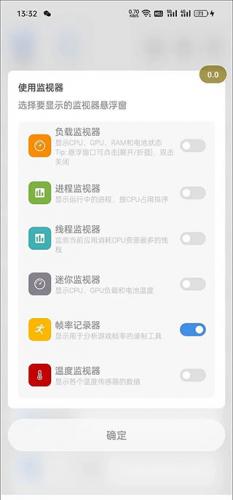
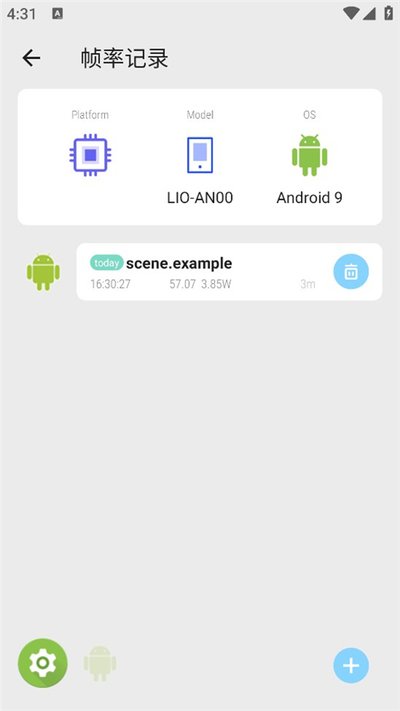
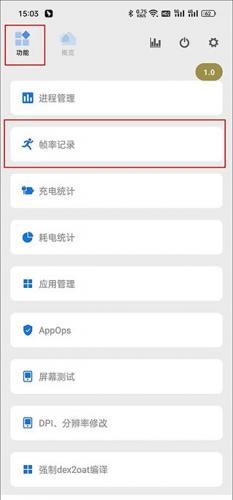
6、通过多任务窗口返回Scene6,切换到“功能→帧率记录”,就能看到之前所有的帧率录制任务,
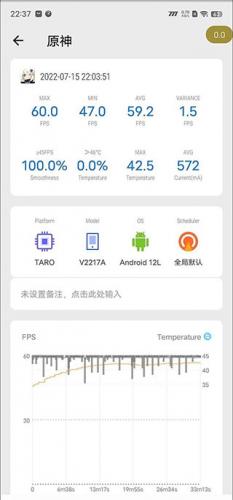
7、找到《原神》对应的任务,点击它就能看到丰富的监控信息了,包括MAX最大帧率、MIN最小帧率、AVG FPS平均帧率、VARIANCE帧速率差、≥45FPS流畅度、>46℃烫手警告、MAX最高温度 and AVG平均温度,此外还更直观的帧率曲线,以及CPU占用率等曲线等。
scene工具箱为热衷于发掘设备潜能的安卓用户提供了深入的系统调节方案。它不仅能将处理器占用、温度变化与游戏帧率等核心数据以图表形式直观呈现,帮助你全面掌握手机的运行状态,还提供了从基础到Root的三种模式,无论你是初次尝试系统优化的新手,还是追求极致性能的资深玩家,都能找到适合自己的操作路径。其细致的应用独立配置功能,以及对主流骁龙处理器的底层适配,都使其成为一个专业且可靠的性能分析与调校工具。
厂商名称:
官网:暂无
包名:org.xqyyds.androidbox
名称:scene工具箱
MD5值:96483716429FD408C1585DD9863DF188

互动桌面宠物 安卓版
 系统软件 / 27.0M / 2026-10-09下载
华为主题纯粹 轻雨版 EMUI5/8/9.0版
系统软件 / 48.4M / 2026-09-25下载
动态壁纸 安卓版
系统软件 / 64.1M / 2026-09-24下载
uc浏览器官方版免费下载
系统软件 / 127.4M / 2026-09-24下载
Mi Control Center专业解锁版 高级版
系统软件 / 20.8M / 2026-07-11下载
手机克隆app 下载安装
系统软件 / 19.6M / 2026-07-08下载
欧朋浏览器app下载
系统软件 / 41.8M / 2026-07-07下载
FV悬浮球 安卓最新版
系统软件 / 25.3M / 2026-06-30下载












用户评论