
键映射器2.4.4中文版手机下载
类别:系统软件大小:23.9M版本:vrelease-0.3时间:2026-07-22
类别:系统软件大小:23.9M版本:vrelease-0.3时间:2026-07-22
键映射器是一款能帮你把手机按键玩出花来的实用工具,它主打按键重定向和屏幕连点,能帮你省掉一堆繁琐的手势,简直是解放双手的神器。你可以把手机上的音量键、耳机线控键甚至特定屏幕区域,改造成各种快捷功能,还能设置自动完成和延迟运行。
1、多样化录制:不管是一直戳屏幕同一个地方、多点轮流循环戳,还是戳完再划一下的组合拳,它都能录下来。
2、灵活编辑:录好手势以后,你还能回过头来修改细节,比如调整每次点击的间隔时间。
3、高效执行:录好的脚本一键就能跑起来,帮你省去重复机械的操作。
4、广泛适用:平时刷软件或者打游戏需要连点的时候,这功能就派上用场了。
一、正确配置音量键重映射权限
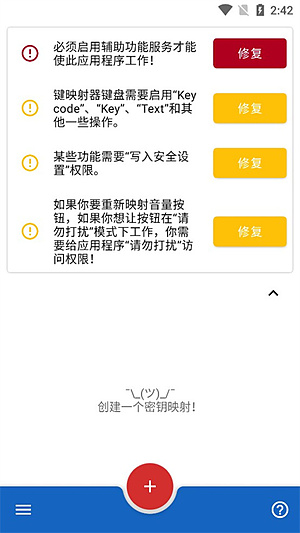
要是你的手机系统在Android 6.0以上,又想在开了免打扰模式的时候还能用音量键快捷键,那就得先给软件开个权限。
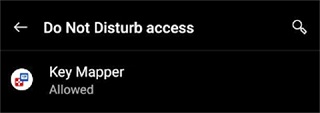
二、设置触发动作
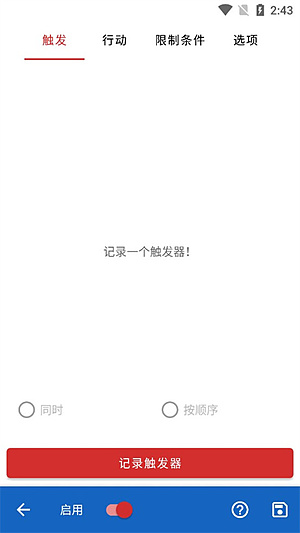
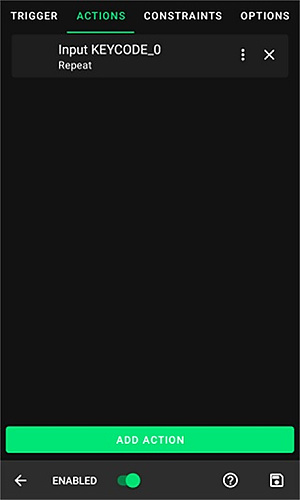
权限搞定后,就可以选你想让它帮你干啥了。用大屏手机的朋友可以直接在屏幕底下看到“添加操作”的按钮;要是小屏手机,得先点一下屏幕上方的“操作”标签页,然后也能看到这个按钮。
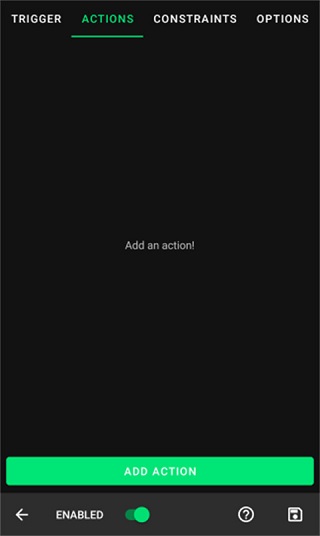
三、修复操作中的常见问题
1、要是发现哪个操作项有报错提示,直接点它就能开始修复。
2、遇到按键代码、按键事件或者输入文本这类动作,可以跟着软件里自带的向导一步步来。
3、通常点一下报错就会帮你跳转到系统的“语言和输入法”设置里(比如在Android 11的Pixel 2上,会直接带你到输入法列表)。
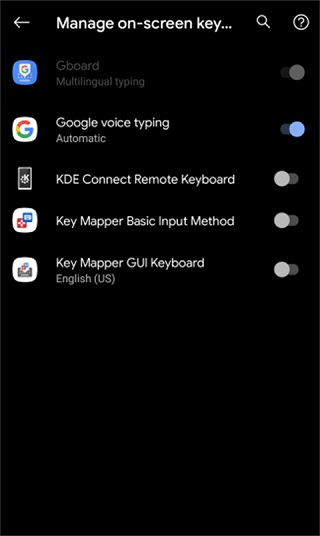
4、按照向导把对应的输入法开关打开(比如把“按键映射GUI键盘”勾选上),然后再退回软件。
5、这时候可能还会弹出第二个提示,别慌,再点一次操作,系统就会把输入法选择框弹出来。
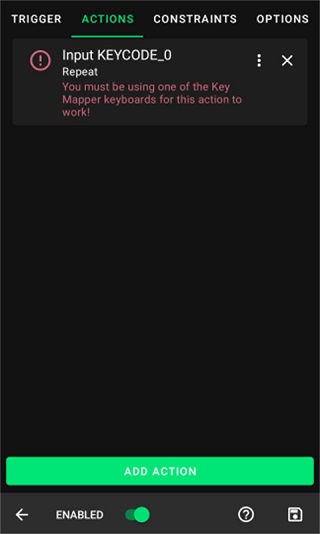
6、在Android 11或更新的系统里,要是你已经开了无障碍服务,软件自己就能在后台把这事办了,不用你手动去选输入法。
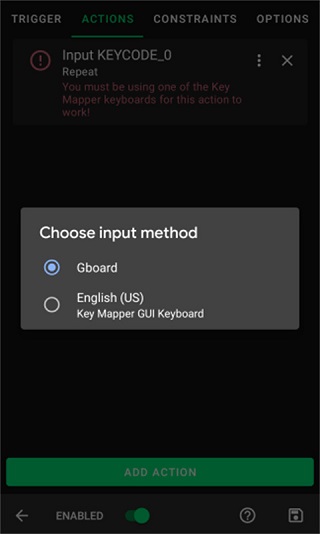
7、记得把当前输入法切换成跟这个App兼容的键盘(比如刚刚启用的GUI键盘)。
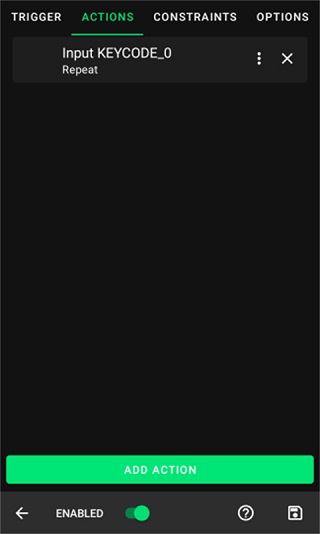
8、把这些都折腾完之后,操作下面的红色报错就会消失,说明这个快捷键已经可以正常干活了。
四、触发条件设置
1、咱们先从触发器开始改起,点一下触发器名字右边的那三个小点,就能拉出下面这个菜单。
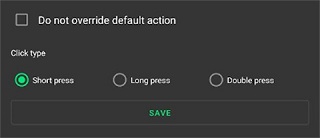
2、这里有四个选项可以调。要是你把“不覆盖默认操作”勾上,那这个按键原本的功能就不会失效。比如你把音量加键改成了截图,勾了这一项后,按音量加不仅会截图,音量也同样会变大。
3、每一个触发按键还支持三种不同的按法,你可以自己决定是按一下触发、长按触发还是连按两下触发。
4、至于动作执行的细节,点一下动作区域右边的三点菜单就能开始微调。
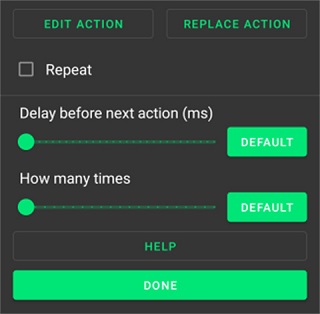
5、在这个控制面板里,你可以细细调整很多参数,比如是要按下时触发还是松开时触发,或者是执行的次数和速度。
五、管理已创建的按键映射
1、全部搞定之后,点一下屏幕右下角那个长得像小磁盘的保存图标,就能把这套配置存下来并回到主界面。
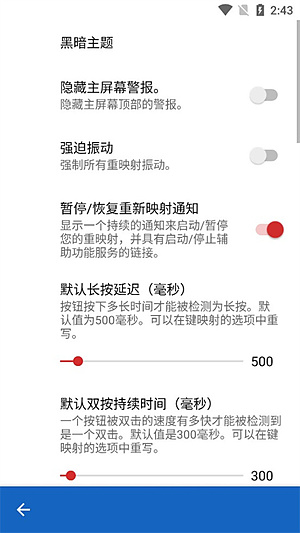
2、这时候你设置的快捷键就已经生效了。要是临时不想用了,拉下手机通知栏,点一下这个软件的通知,就能一键暂停或者重新启动。
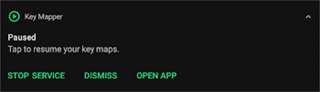
3、在App的主界面,点左上角的三条杠菜单,能进到设置后台,里面有这么几个实用功能:
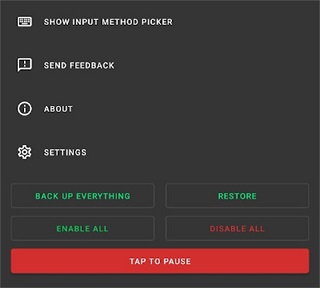
4、可以一键把所有的快捷键全部暂停或者重新启用;
5、支持把你的配置备份出来,换手机或者重装系统的时候直接导入就行,省得重新设置;
6、点一下“显示输入法选择器”,能让你在软件的专用键盘和你的日常输入法之间快速切换。
1、自定义映射:把手机上的实体键或者快捷键改成你想要的功能,用起来更顺手。
2、多触发器:支持好几个按键组合在一起用,满足一些比较骚的操作需求。
3、灵活配置:规则怎么定完全看你心情,自由度挺高的。
4、即时生效:改完保存就能直接用,不用费事去重启软件。
1、解放双手:帮你自动戳屏幕,省得手指头点到酸痛。
2、频率调节:点击速度快慢随你定,想点多快点多快。
3、精准控制:戳哪里、每次间隔多久,都能点对点控制得死死的。
4、稳定运行:跑起来还算挺稳的,一般不会出现卡死或者掉帧的情况。
厂商名称:
官网:暂无
包名:org.ntshare.androidbox
名称:键映射器2.4.4中文版手机下载
MD5值:E14F7BA64883E2BC818014939B879EF2
Mi Control Center专业解锁版 高级版
 系统软件 / 20.8M / 2026-07-11下载
手机克隆app 下载安装
系统软件 / 19.6M / 2026-07-08下载
欧朋浏览器app下载
系统软件 / 41.8M / 2026-07-07下载
FV悬浮球 安卓最新版
系统软件 / 25.3M / 2026-06-30下载
灵魂调色师免广告最新版下载
系统软件 / 246.1M / 2026-06-14下载
手机搜狗繁体字输入法软件下载
系统软件 / 86.7M / 2026-06-13下载
Lawnchair启动器 安卓版
系统软件 / 9M / 2026-06-10下载
dynamicspotpro高级解锁版下载
系统软件 / 8.9M / 2026-06-01下载












用户评论