
无边记安卓版
类别:便捷生活大小:172.0M版本:v1.0.4时间:2026-07-26
类别:便捷生活大小:172.0M版本:v1.0.4时间:2026-07-26
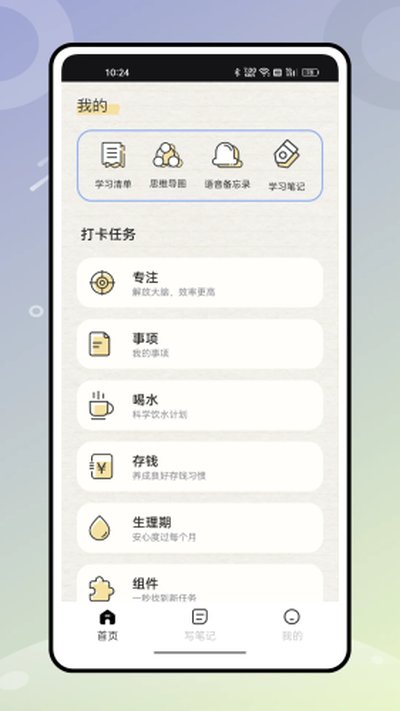
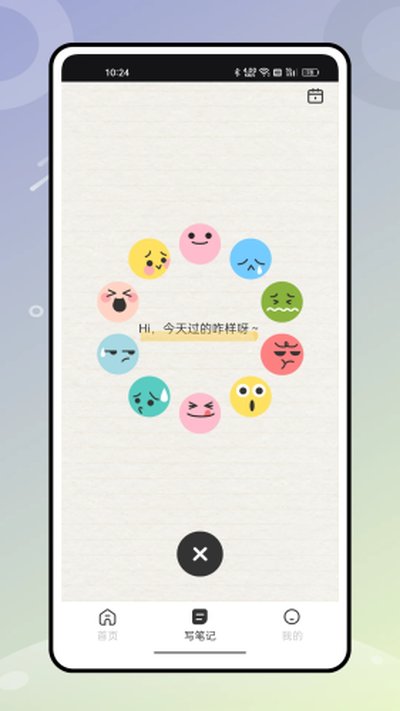
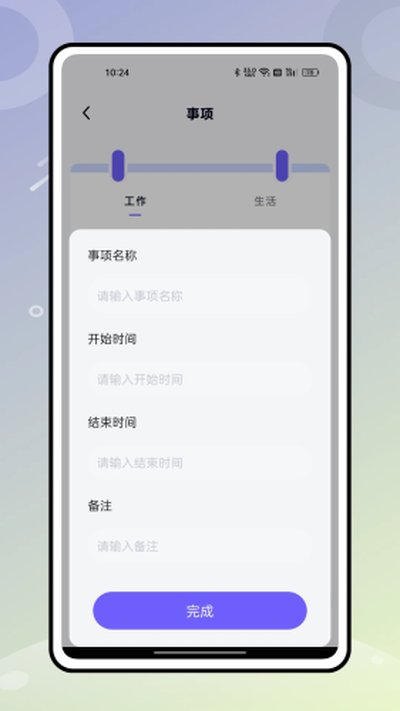
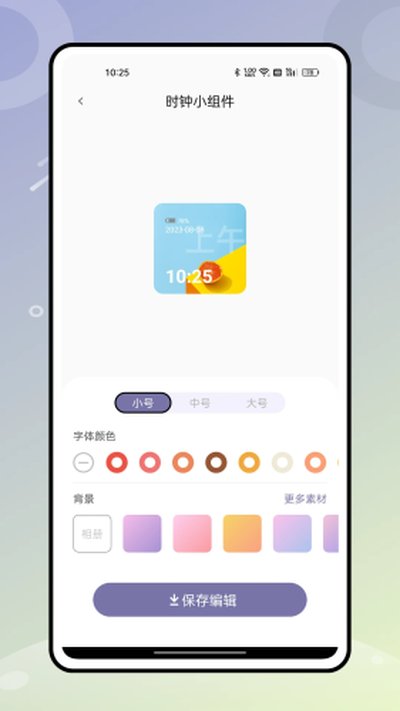
无边记是一款很实用的生活记录工具,平时用来整理收集各种网上的信息特别方便。它的功能挺全的,平时想放点照片、视频或者文档进去都没问题,很适合用来整理自己的各种奇思妙想。大家可以在画布上的任意位置涂涂画画,各种文件格式也都能轻松兼容,用起来非常自由。它能直接把图片、视频、文件和音频塞进画布里,让你的记录看起来丰富多彩。而且软件里还自带了不少图文素材,选择挺多的,能帮大家省去不少到处找素材的麻烦。
1、体验挺舒服的:无边记能让你在画布的任何地方动笔画画,而且就算同时打开一堆文件也不会卡顿,用起来顺手。
2、塞什么都方便:不管是刚拍的照片还是工作用的文档,随手一拖就能放进软件里,以后想看的时候随时点开就行。
3、自带素材库:里面准备了挺多现成的图片素材,大家做图或者写东西的时候可以直接拿来用。
“无边记”是一款能把脑子里的想法变成现实的小帮手。这块画布几乎不限制文件格式,大家可以在上面画个项目草图、做个灵感海报,或者跟朋友一起头脑风暴。因为有 iCloud 的帮忙,你在 Mac、iPad 或者 iPhone 上做出来的看板都会自动同步过去。
让想法自由发挥
• 在“无边记”的画布上,任何地方都可以放照片、视频、声音、文档、PDF、网页链接和便签。平时用来做电子手帐、收集学校课题的参考资料,或者拼凑家里装修的设计灵感,都挺好用的。
• 如果你用的是兼容的 iPad,直接用手指或者 Apple Pencil 就能在上面画画,里面的笔刷和颜色挺多的,可以随便选。
• 里面有 700 多种现成的形状,能用来拼出挺好看的示意图,配合对齐辅助线,能把版面整理得挺规整。
• 还能用自带的扫描功能把纸张变成电子档,直接存在看板里,在上面写写画画做笔记也方便。
• 可以叫上朋友或者同事一起在看板里干活。不管是坐在工位上还是在外面,大家都能在这个空间里一起讨论。通过发邮件、分享链接或者发短信就能把人拉进来。
• 一个看板最多支持 100 个人同时在线讨论。
• 沟通起来也方便,大家在合作的时候,点一下就能直接发信息或者打 FaceTime 电话沟通。
不过有些功能可能在部分语言和地区还用不了。
这里拿苹果手机的版本来跟大家聊聊怎么用:
如何在“无边记”应用中创建新看板
在 iPhone、iPad 或 Mac 上打开“无边记”应用。
接着,点一下屏幕上面的铅笔小图标,就会新建出来一个干净的空白看板。
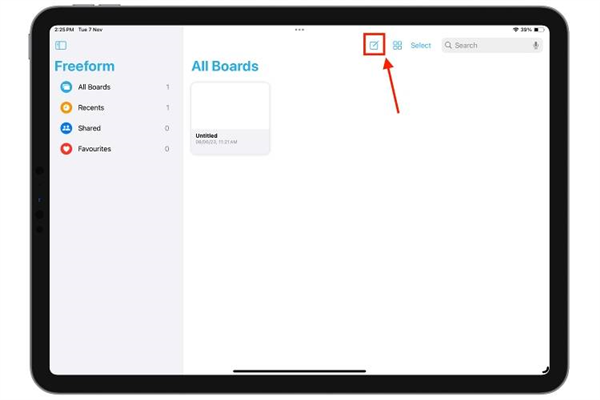
您可以在 iPhone 和 iPad 上使用 Freeform 应用程序执行的操作
下面是平时在手机和 iPad 上能用到的各种小工具:
1、往里面加形状
苹果在这个软件里准备了挺多现成的简笔画形状,分得挺细的,像基础图形、几何体、小物件、小动物、吃的、大自然、符号、学校、美术、科学、人物、地方、活动、车子、工作还有装饰图案都有。
大家可以把好几个形状叠在一起做出层次感。不仅如此,还能改颜色、在上面画画、用手势缩放大小,或者把它们拆开、调整边缘,甚至能把几个图形打组或者改改透明度,调整的方法挺多的。
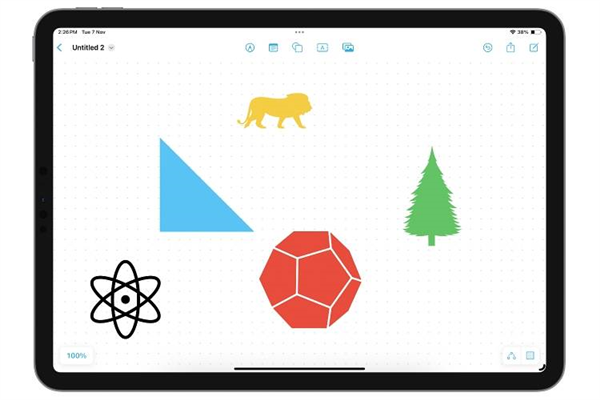
2、放照片、扫描件和文件
大家可以把各种各样的文件塞进手机版的无边记画布里。可以直接从手机相册里选照片和视频塞进去。放进去之后,用手指拖一拖就能改大小、裁剪,或者直接点开看大图,也能把照片和别的图形叠放。
直接用手机摄像头就能扫描彩色或黑白的文件,也可以把网盘里的文件或者网页链接直接放进来。放进来的链接和文件会变成一个小方块,跟照片一样,可以在画布上随便挪位置。

就像咱们平时在桌上贴的便利贴一样,这里面也有电子便签可以贴在画布上。这个便签跟电脑上用了很多年的那种便签挺像的。贴上去之后能直接在上面写字,还有七种颜色可以换。
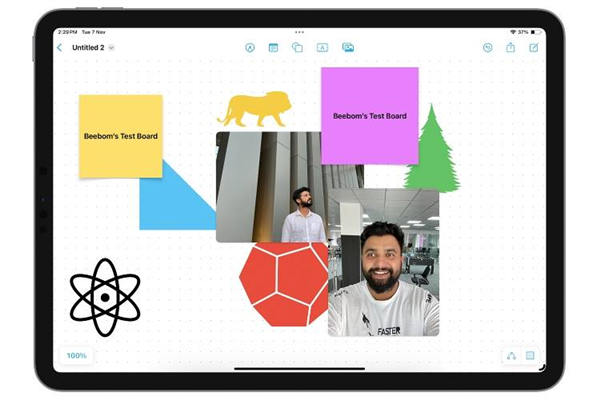
在 iPad 上可以用 Apple Pencil 直接在便签上写字,手机上的话就得用键盘打字了。文字排版也有不少选项,比如加粗、列个清单、改改字号大小之类的。
4、往里面写字
大家可以在画布的任何地方加个文本框,想写多少字都行。排版方面常用的功能都有,比如改字体、换颜色、调大小和对齐方式,也能加粗或者加下划线。
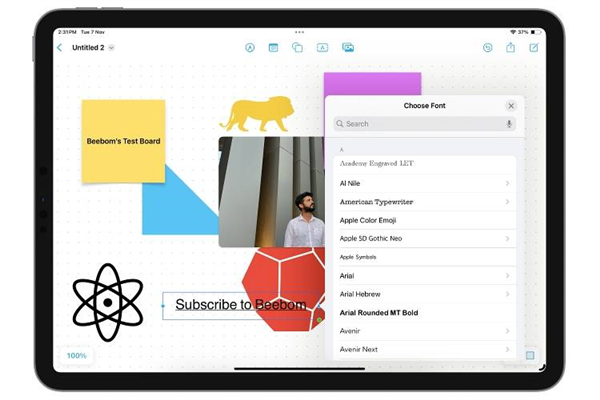
5、画画的小工具
如果以前用过苹果自带的截图标记,那这个画画工具用起来就挺顺手的,因为里面的东西差不多。里面有钢笔、记号笔和蜡笔,笔迹的粗细、颜色和透明度都能自己调。在手机上用手指画就行,iPad 上可以用手指或者手写笔。
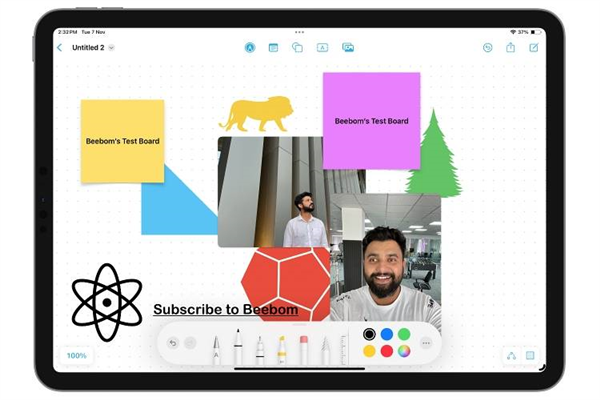
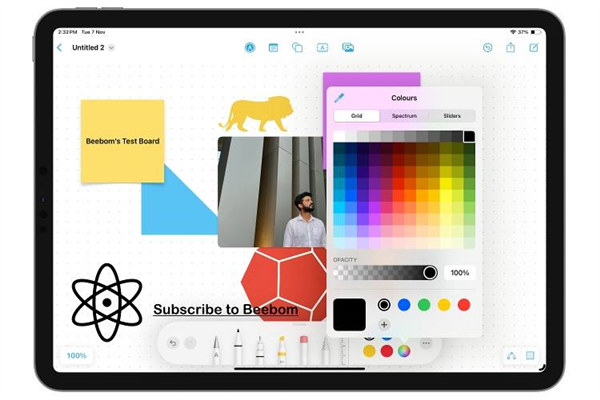
软件里给的颜色选择挺丰富的。大家可以直接在色块网格里挑,也能在色谱上滑着选,或者自己输颜色的十六进制代码。
为了省事,常用的颜色可以存在屏幕下面。另外,颜色的透明度也是可以自己调的。
7、搬移画布上的东西
平时用手指或者手写笔拖着就能随便挪画布上的任何东西,不过其实还有一些藏着的小功能。点一下放好的东西,就会弹出来一个菜单。
在这里可以把东西锁住防止误触,或者复制一个出来,还能选择要不要等比例缩放,这在调尺寸的时候挺管用的。
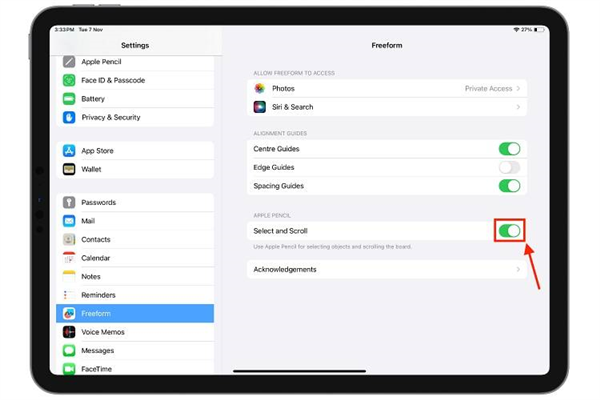
【注】如果想在 iPad 上用手写笔,记得先去软件的设置里把“选择和滚动”这个开关打开。
8、保存、导出来和分享
虽然做好的看板会自动存到 iCloud 里面,但大家也可以把它存到手机的“文件”或者其他云盘里。另外,看板还能直接导出成 PDF 格式或者打印出来。想找人一起写的话,发个邮件、短信或者分享个链接就行。
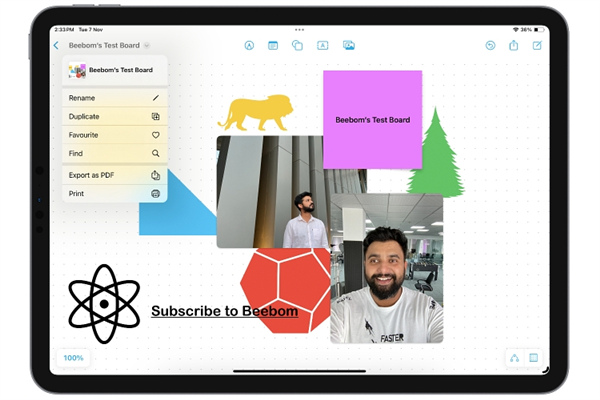
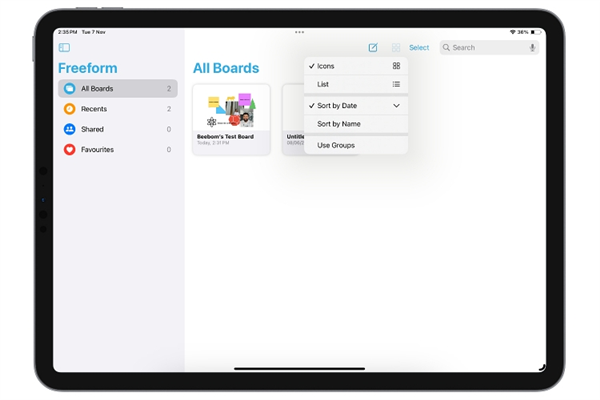
虽然无边记的画布是无限大的,但咱们不用把所有东西都挤在一张图里。大家可以建好多个不同的看板,用图标或者列表的方式排好,还能按名字或者日期排序。可以用文件夹把看板归类,里面也分了“最近使用”、“共享”和“个人收藏”这几个地方。
厂商名称:
官网:暂无
包名:com.flomo.wubianjo
名称:无边记
MD5值:4A16585AAB23F60B4C1DABE17886C8FE

vivo应用市场官方正版下载
 便捷生活 / 47.5M / 2026-07-12下载
贺州停车 官方版
便捷生活 / 68.9M / 2026-07-09下载
支付宝下载安装2026最新版本
便捷生活 / 165.0M / 2026-07-01下载
盯盯拍app下载手机版
便捷生活 / 131.6M / 2026-06-27下载
彩铃定制 安卓版
便捷生活 / 15.4M / 2026-06-25下载
智通人才招聘网下载安装
便捷生活 / 183.8M / 2026-06-16下载
重庆市民通扫码乘车app下载
便捷生活 / 44.5M / 2026-06-03下载
TeraBox网盘海外版 安卓版
便捷生活 / 66M / 2026-06-02下载











用户评论