
scene7软件官方最新版
类别:系统软件大小:7.2M版本:v7.3.0时间:2026-10-06
类别:系统软件大小:7.2M版本:v7.3.0时间:2026-10-06
scene7是一款针对安卓系统的辅助工具,能帮我们突破系统限制并解锁更多实用功能。用它不仅可以自定义系统调节风格,还能在玩游戏时开启专属模式,在保证流畅度的同时降低电量消耗,让手机运行更符合个人习惯。
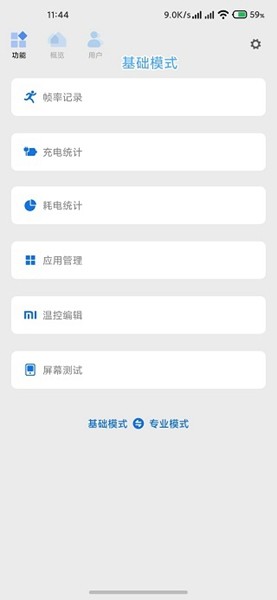
一、性能配置:配合辅助功能使用
1、应用配置:直接勾选列表中的软件,点击底部的确认按钮就能为它们单独指定运行模式。
2、配置文件:在这个界面里,大家可以根据需求选择不同的系统调节倾向。
3、允许更高性能:支持与性能模式联动,实现一键切换到高输出状态。
4、能源适配:系统电量偏低时会自动切入省电状态,电量充足时则保持高效率运行。
5、DPI修复优化:解决了因调整API导致的部分系统界面显示异常,同时缩小了悬浮窗体积,避免玩游戏时遮挡视线。
二、后台管理:目前功能较弱,需要配合辅助功能使用
1、离开销毁:勾选的目标软件在退回后台后,系统会立刻结束其相关进程,不过无法完全阻止其自动唤醒。
2、缓存清理:每次切换软件时都会自动清理一次缓存,虽然会增加一点电量消耗,但能腾出更多可用内存。
三、附加功能:一些常用的脚本
1、内存清理:专门释放内存中的缓存数据,不影响本地磁盘文件,适合用来快速回收运行空间。
2、ZRAM设置:该功能依赖内核支持,调整ZRAM容量时由于需要回收已有空间,等待时间可能会稍长。
3、DPI调整:目前主要适配1080p分辨率的设备,改动前建议谨慎评估,防止出现界面错乱。
四、Xposed功能:在xposed installer中勾选即可,无需其它设置
1、王者高帧率模式:在运行特定游戏时,将设备型号模拟为MI5以获取更高的帧率选项。
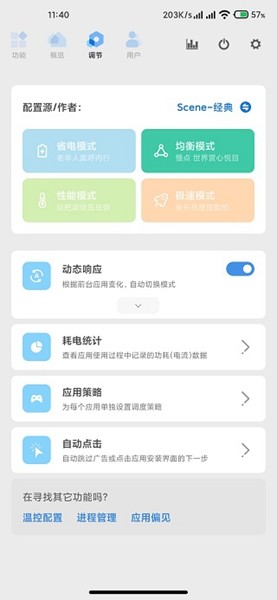
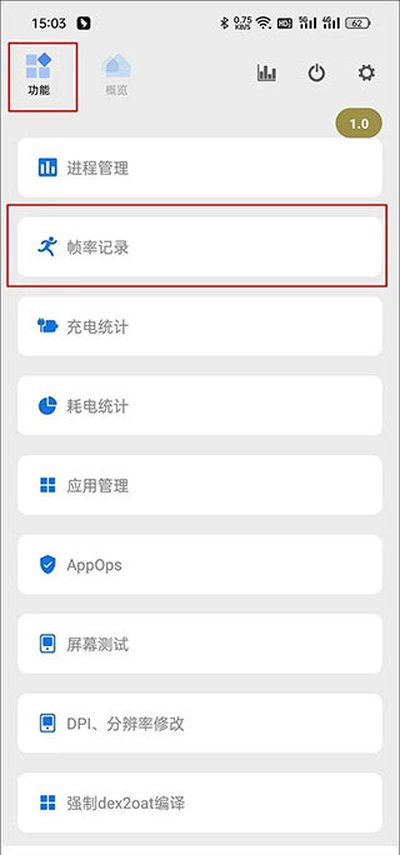
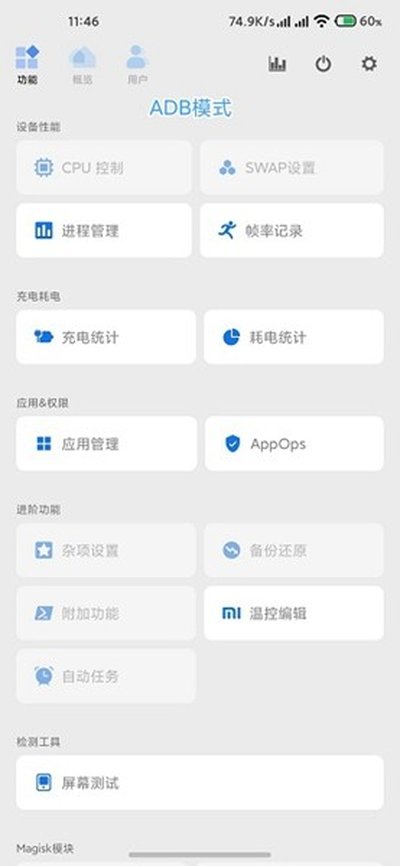
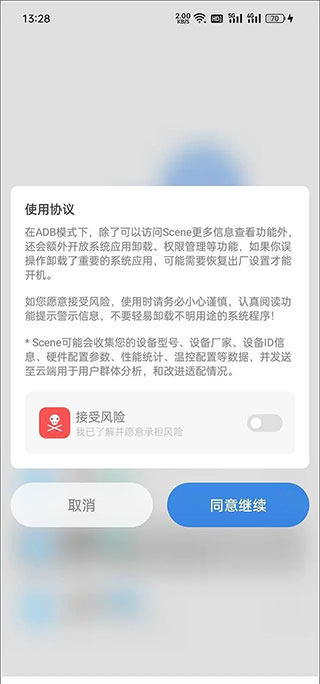
1.启动软件后点击界面上的“ADB模式”,阅读并同意弹出的提示信息,随后即可进入主界面查看各项硬件指标。
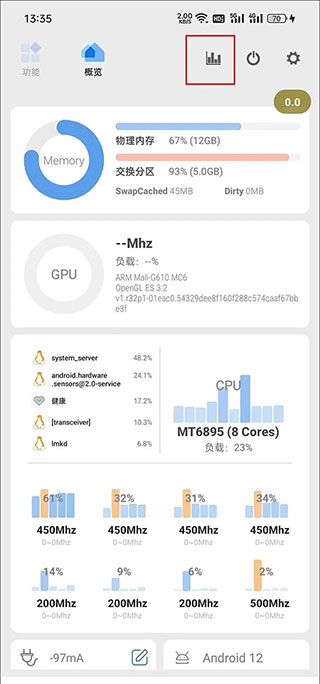
2.点击屏幕上方的柱状图图标来开启监视器。
3.此时系统会提示需要悬浮窗权限,直接跳转到系统的权限设置页面,找到并允许该软件的悬浮窗权限。
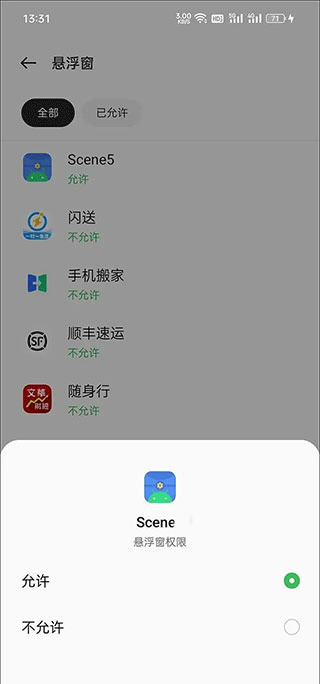
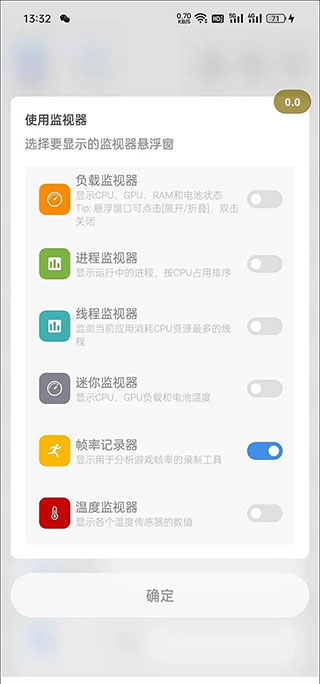
4.在监视功能列表中,如果只需要记录游戏表现,直接开启“帧率记录器”即可,屏幕上会多出一个半透明的圆形悬浮球。
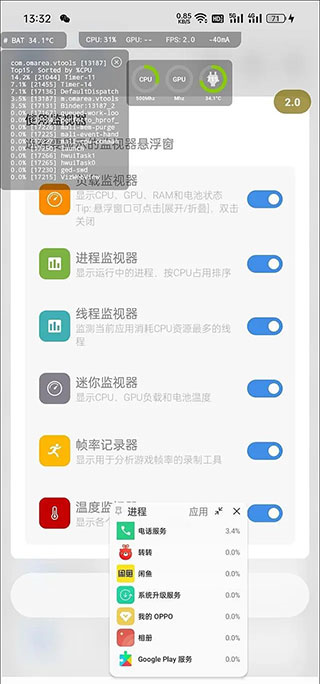
5.以运行大型游戏为例,等画面加载完毕并进入可操作状态后,点击这个灰色悬浮球,等它变红就说明已经开始记录数据,测试结束后再次点击使其变回灰色即可停止。
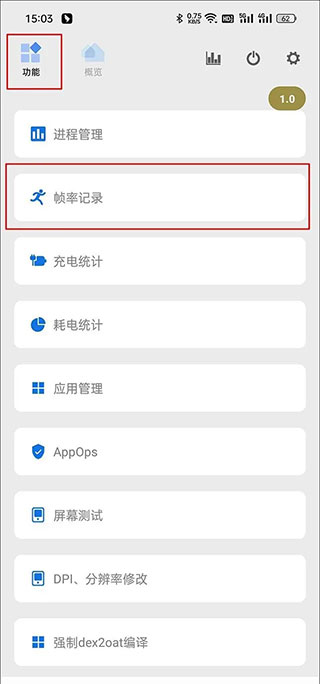
6.回到软件中,依次进入“功能→帧率记录”板块,就能找到刚才保存的历史记录。
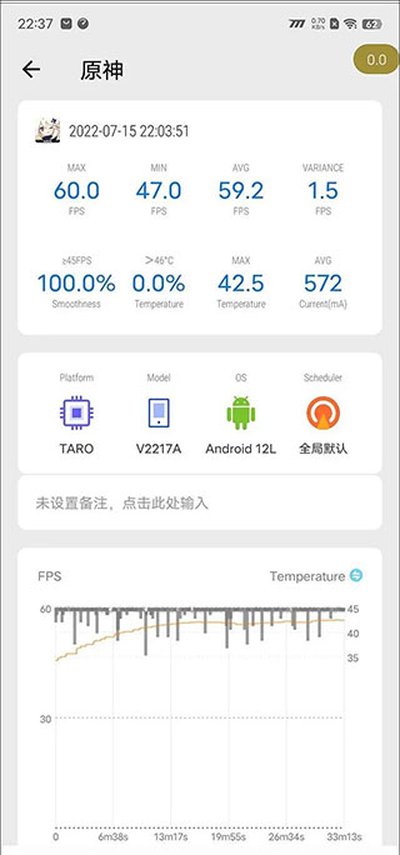
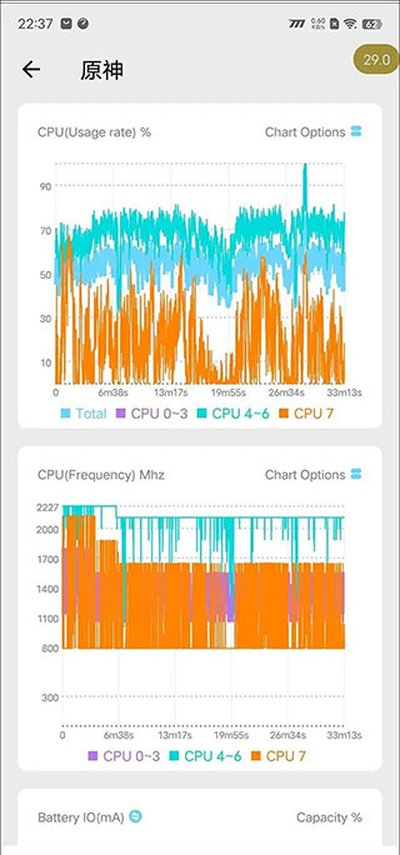
7.点击对应的游戏记录,里面会详细展现最大值、最小值、平均帧数、波动情况、流畅占比以及温度变化等数据,甚至还提供了直观的曲线图来分析CPU的使用状态。
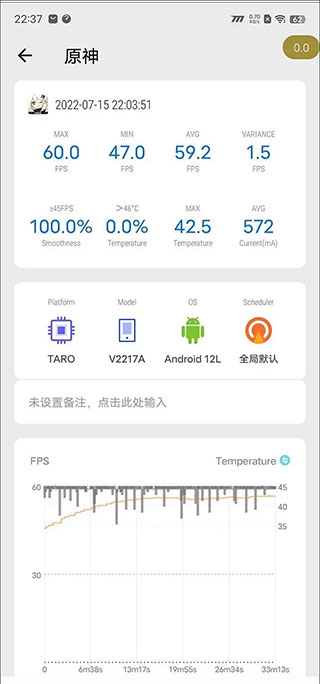
8.通过这些步骤就能轻松掌握设备的性能表现,大家可以动手试一下,看看自己的设备在运行高负载游戏时的实际表现。
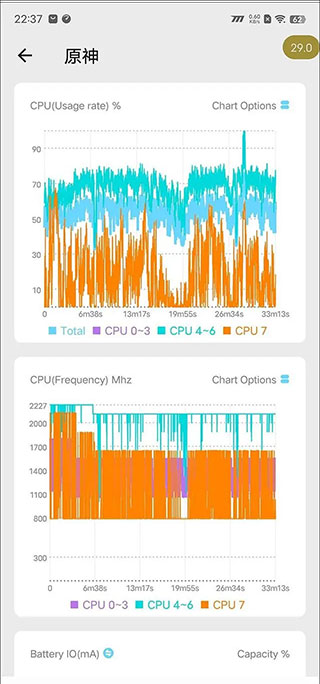
scene7是一款功能全面的安卓辅助工具,专为追求深度定制与性能优化的用户所准备。它允许用户为特定应用或游戏设定专属运行模式,并通过悬浮窗详尽记录帧率、温度与CPU状态,帮助你透彻分析设备在各种负载下的真实表现。除了面向游戏的优化,软件还集成了后台管理、内存清理及DPI调整等一系列实用脚本,让系统调节更加得心应手。如果你想发掘设备潜力,让手机的运行状态更符合个人需求,那么这款工具值得一试。
厂商名称:
官网:暂无
包名:com.omarea.vtools
名称:scene7
MD5值:5B2394ECCBFD589A8E2FD3EBA8021D85

华为主题纯粹 轻雨版 EMUI5/8/9.0版
 系统软件 / 48.4M / 2026-09-25下载
动态壁纸 安卓版
系统软件 / 64.1M / 2026-09-24下载
uc浏览器官方版免费下载
系统软件 / 127.4M / 2026-09-24下载
Mi Control Center专业解锁版 高级版
系统软件 / 20.8M / 2026-07-11下载
手机克隆app 下载安装
系统软件 / 19.6M / 2026-07-08下载
欧朋浏览器app下载
系统软件 / 41.8M / 2026-07-07下载
FV悬浮球 安卓最新版
系统软件 / 25.3M / 2026-06-30下载
灵魂调色师免广告最新版下载
系统软件 / 246.1M / 2026-06-14下载














用户评论