
zoom视频会议最新正版下载安卓官网版本
类别:办公学习大小:310.3M版本:v6.5.12.33008时间:2026-09-13
类别:办公学习大小:310.3M版本:v6.5.12.33008时间:2026-09-13

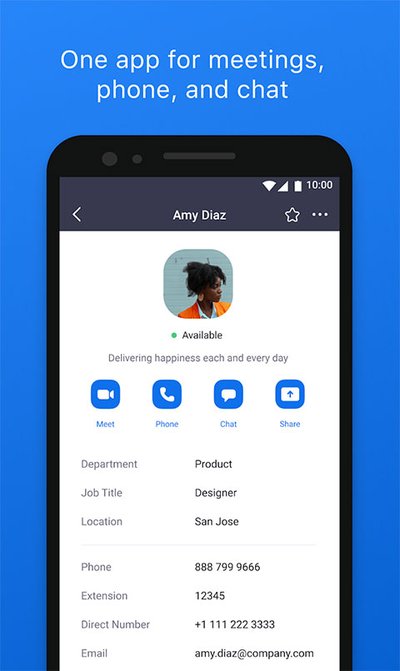

zoom视频会议最新下载官网版本2026是一款功能挺全面的视频会议工具。zoom视频会议app能让我们免费用上高清的视频通话,在家里就能把工作上的事给办了,不管人猫在哪里,点一下屏幕就能自己开个会或者进到别人的会议室里,画面和声音都挺清楚,交流起来不费劲,还能直接共享屏幕,大家一起看资料挺方便,平时还能当个即时通讯软件用,随时跟同事保持联系,功能确实不少。
1.一键会议,简单易用
点一下就能把会议开起来,没那些乱七八糟的步骤,用着挺顺手。这种直来直去的设计省去了复杂的配置过程,能让你一秒进入工作状态,直接开始聊正事。
2.轻松高效地预订会议
自带日程规划功能,能提前把开会时间定好。整个预约的操作挺顺畅,方便大家提前把时间腾出来,做好开会前的准备,省得临时手忙脚乱。
3.视频会议,高清流畅
视频画面挺清晰,声音也没什么杂音,开会的时候感觉就像大家坐在一起聊天一样,沟通起来挺顺畅,开会的效率也跟着提高了。
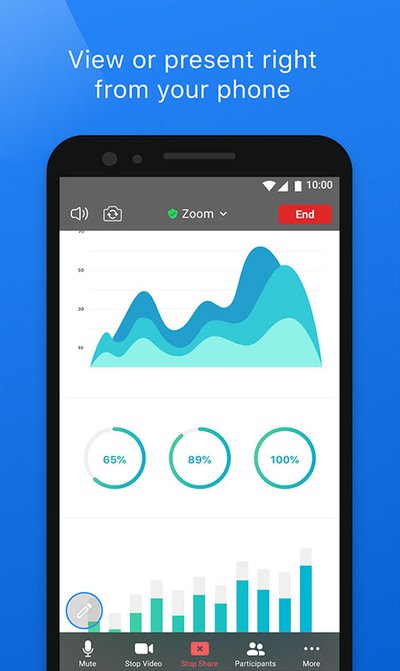
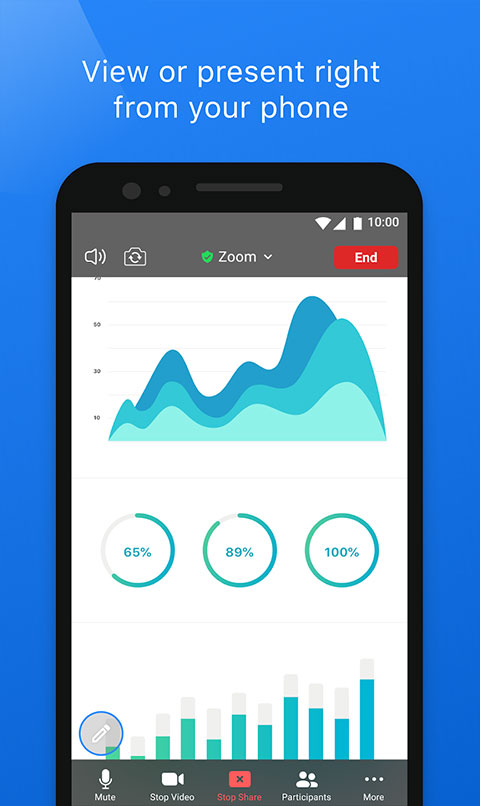
4.移动共享,方便快捷
用手机就能把手里的资料和信息直接传给大家看。这功能挺省事,不用倒腾复杂的传输步骤,其他人立马就能看到你屏幕上的内容。
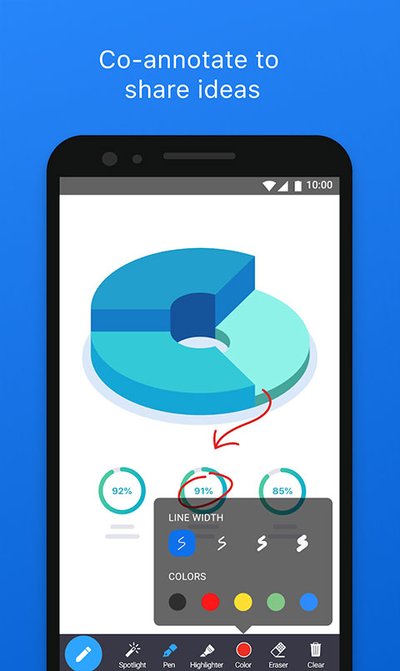
5.协同注释,共享观点
大家可以在同一个画面或者文档上写写画画做标记,随时交流各自的想法。这种边看边改的互动方式挺适合头脑风暴,大家合作起来也更有默契。
1、这套系统里的功能挺全,进会议挺快,而且安全加密工作做得挺到位,用起来让人觉得既踏实又省心。
2、用它沟通感觉挺直观,就像面对面在会议室里聊天一样。不管你人在哪,掏出手机就能开始干活,确实能帮着省下不少时间。
3、群聊里的各种小功能设计得挺有心思,开会体验挺不错。点几下就能进到视频里,能感受到开发者在细节上确实下了功夫。
4、里面还有不少好玩的功能可以自己去琢磨。界面看着挺跟潮流,操作也不难,觉得好用的话还能直接分享给身边的朋友。
1、它能提供挺顺畅的办公辅助,帮你把工作上的事情处理得更稳妥。会议里的各种细节都能帮你记录下来,不用担心漏掉重要信息。
2、屏幕共享功能做得挺到位,不管你用的是手机还是电脑,人在什么地方,都能随时加入到云会议里,沟通起来跟面对面差不多。
3、画面清晰度挺高,能让你看清各种工作资料的细节,体验下来感觉确实挺不一样。
4、拿来当网课工具也挺好使,大家在屏幕前互动挺方便,学习效率也高。不需要准备什么复杂的设备,拿个手机或者平板就能直接上课。
1.稳定平稳的运行性能:
能根据你家或办公室的网络状况自己做调整,就算网速不太给力,它也会尽量保证视频不卡顿、不延迟。
2.环境智能优化:
自己会根据光线变化去调整画面的亮度和流畅度,顺便把网速带宽合理分配一下,省得画面看着不清楚。
3.智能内容共享功能:
能分享的东西挺多,像各种文档、PDF、单个软件窗口或者整个电脑屏幕都能直接展示,讲PPT或者演示操作挺方便。
4.通信安全措施:
安全方面用的是AES-256位加密,连线传输的时候还有SSL协议护航,不用太担心会议内容被泄露。
5.灵活的会议管理:
开会和关会都是一键搞定,拉人进会也简单。主持人手里的管理权限挺多,能把会议秩序维持得挺好。
6.会议记录功能:
开会内容能直接录下来,存到自己电脑里或者云端都行。没来开会的人事后看个录像、存个档或者分享一下都挺省事。
7.支持大型会议:
挺能装人,支持五百多人在视频里互动,要是光看直播的话,塞下一万个观众也没啥压力。
8.跨设备兼容性:
手机上跑得挺溜,Windows和Mac系统也都能用。还能跟那些专业的硬件视频会议设备连在一起,换什么设备都能接得上。
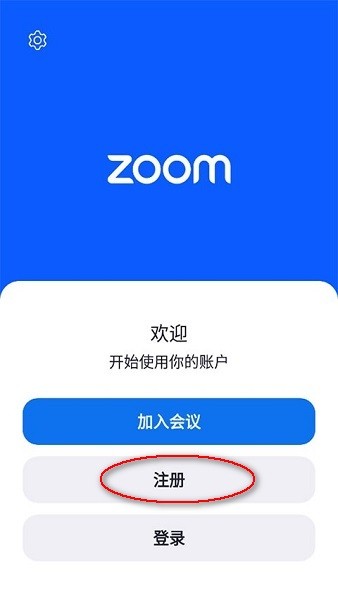
1.打开zoom安卓版后,新用户就点击“注册”;老用户直接登录;
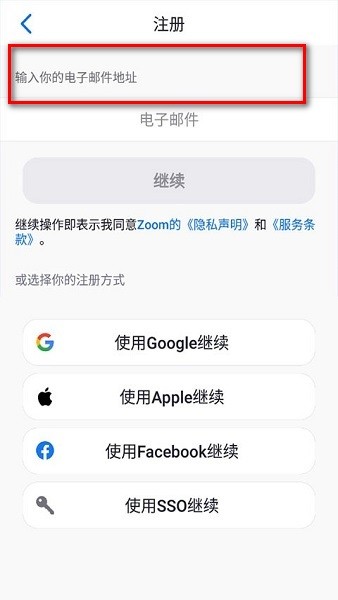
2.输入电子邮件地址,点击“继续”,接着按系统操作提示,完成注册即可;
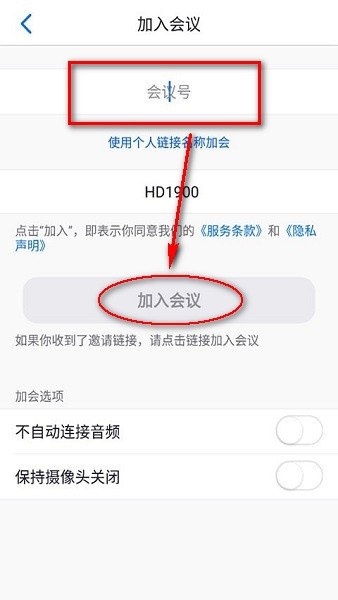
3.进入软件后,点击“加入会议”,输入“会议号”,点击下面的“加入会议”;
4.加入成功了,就可以进行会议了;这里以网课为例子,给大家介绍下功能;
5.左下角的第一个按钮功能为“解除静音/静音”,第二个按钮为“开关摄像头”;
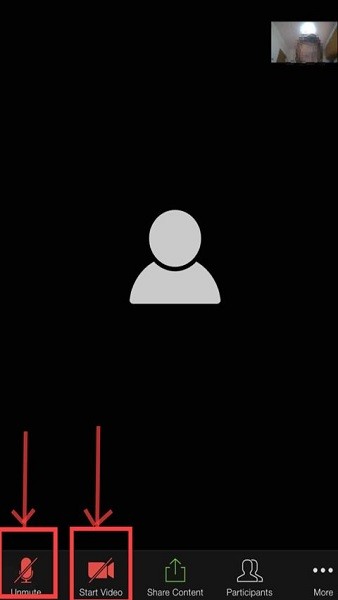
6.如果需要聊天、举手等其他功能,就点击右下角的“···”,里面有更多功能;
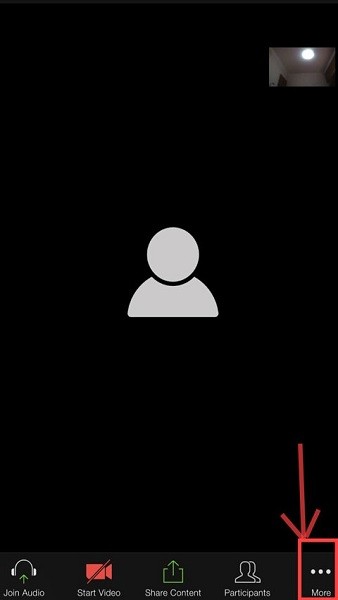
7.自己也可以发起会议,创建会议房间,把会议号发给他人,让其加入就可以了。
1、提供可靠的音视频通讯,系统会自动根据网络状况进行调整,保障会议画面清晰、声音传递稳定,让远程沟通如同面对面一样顺畅,减少因技术问题造成的干扰。
2、支持灵活多样的内容共享,无论是手机里的资料还是电脑上的演示文稿,都能快速展示给所有参会者。与会人员还可以在共享屏幕上同步进行标注,让想法的交流更加直观。
3、具备良好的跨平台兼容性,能够在主流的移动设备和电脑系统上运行。它既能满足日常的小型团队沟通需求,也支持举办大规模的线上活动,适用场景非常广泛。
厂商名称:
官网:暂无
包名:us.zoom.videomeetings
名称:zoom视频会议最新
MD5值:0CE2808D734AE1F3F30A4AD0B10EA42B

舞e家北舞考级电子证书 官方最新版
 办公学习 / 43.9M / 2026-08-08下载
亲鹿鹿 安卓版
办公学习 / 70.7M / 2026-04-07下载
粉笔职教手机版 安卓版
办公学习 / 159.4M / 2026-04-03下载
考途 安卓版
办公学习 / 72.0M / 2026-04-03下载
排班日历 最新版
办公学习 / 68.1M / 2026-04-03下载
MOJiTEST 安卓版
办公学习 / 89.8M / 2026-04-02下载
PPT制作 安卓版
办公学习 / 6.4M / 2026-04-02下载
Zine 安卓版
办公学习 / 63.7M / 2026-04-01下载












用户评论