
zoom官网安卓版下载最新版本
类别:办公学习大小:209.4M版本:v5.12.2.9059时间:2026-08-02
类别:办公学习大小:209.4M版本:v5.12.2.9059时间:2026-08-02

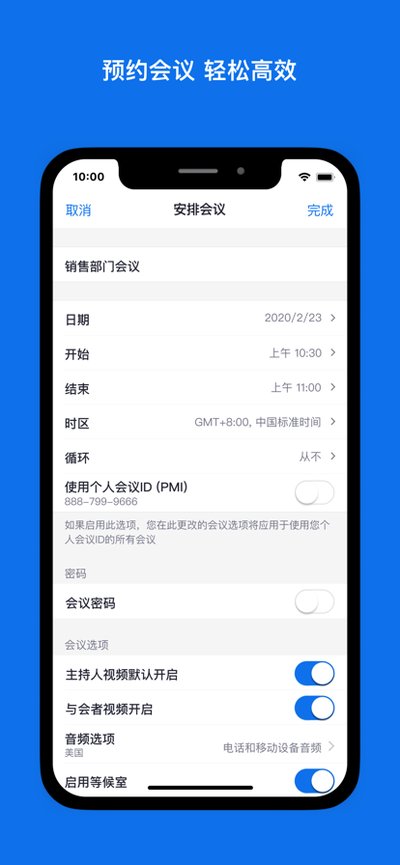

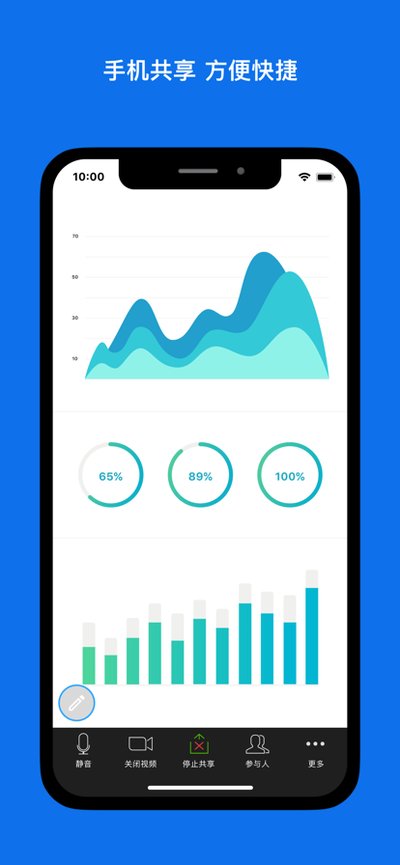
「Zoom」深度整合视频通话、在线会议与屏幕共享三大核心功能,并支持多用户云端实时协作,随时随地打造高效的移动协作体验。
1、高效面对面
大家直接视频面对面聊,随时随地都能把工作对接了,效率这不就提上来了。
开会的功能挺齐全,进会速度也快,安全加密这块做得还行,在线聊点正事也放心。
3、现代界面
里面有些小功能挺有意思,界面看着挺干净现代的,用着顺手的话还能安利给同事。
4、优质体验
群聊和视频效果都还可以,能看出来开发团队在用户体验上确实花了一番心思。
1、高清画音
视频能到720P,画面和声音都挺清楚,一般不会出现卡成PPT或者声音断断续续的情况。
2、屏幕共享
共享屏幕的方式挺多,能直接给组员演示PPT,算是个挺合格的开会工具。
3、便捷投屏
想让大家看个文档或者照片也行,直接投屏出来,操作起来没啥难度。
4、千人大会
据说最多能塞进1000人一起开会,人多的时候居然也能顶得住,不怎么卡。
1、先去Zoom的官网,找到注册那个按钮点进去。
2、填个邮箱来注册,用工作邮箱或者谷歌邮箱会比较顺畅。
3、把你的名字、密码这些基本信息填好。
4、去邮箱里收个验证邮件,点一下确认。
5、把账号的具体设置弄好,到这一步就算注册完了。
6、直接用刚注册的账号登录进去就行。
1、打开zoom直接点这个“加入会议”就能进,不注册账号也能用,不过要是你想自己当主持人发起会议,就得去弄个付费账户了。
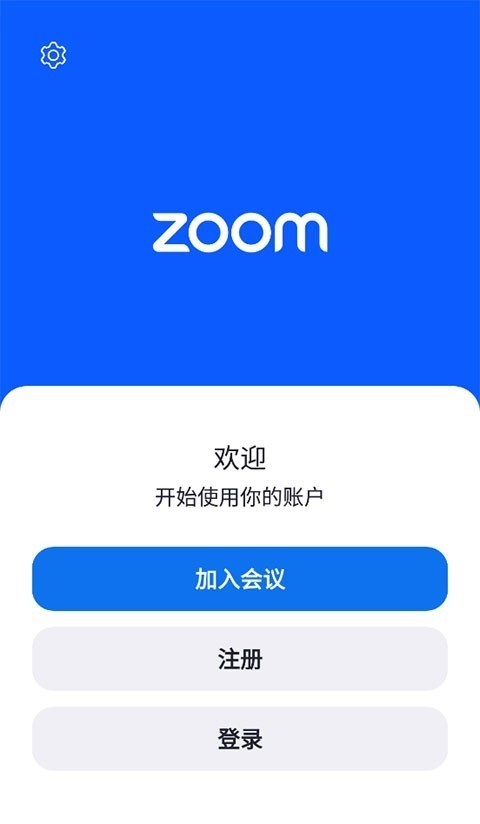
2、自己有账号的话就用邮箱登,不过登录前得先绑定个手机号验证一下,不然系统不让你用。
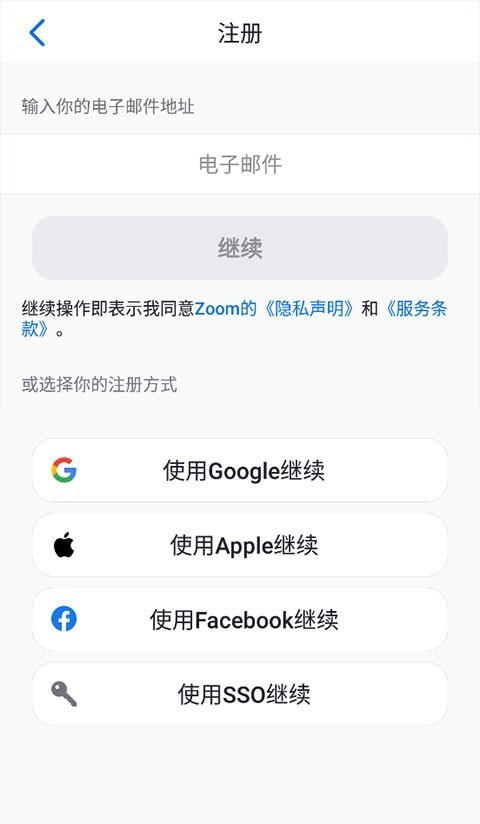
3、把别人给你的会议号输进去,再点那个“加入会议”的按钮。
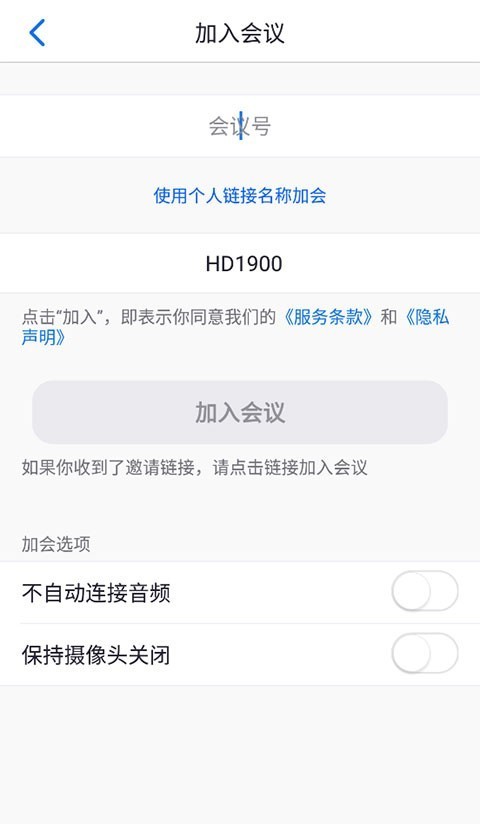
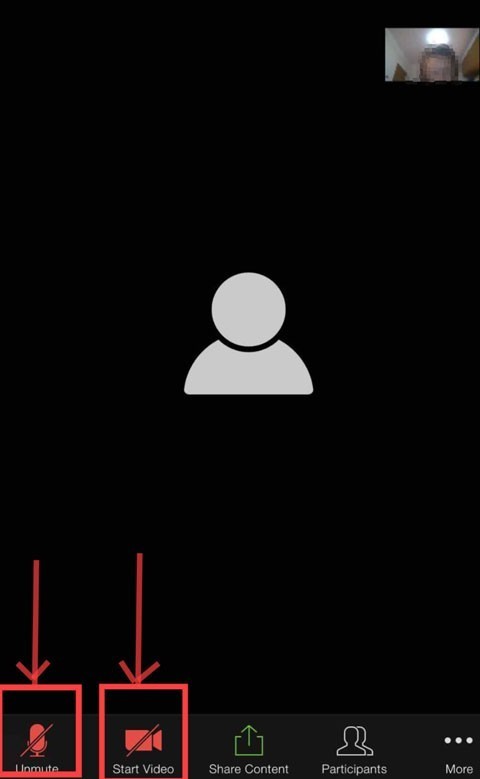
4、拿上网课来当例子,进到画面之后,瞅瞅左下角,点“启动视频”或者“解除静音”,就能控制自己的摄像头和麦克风了。
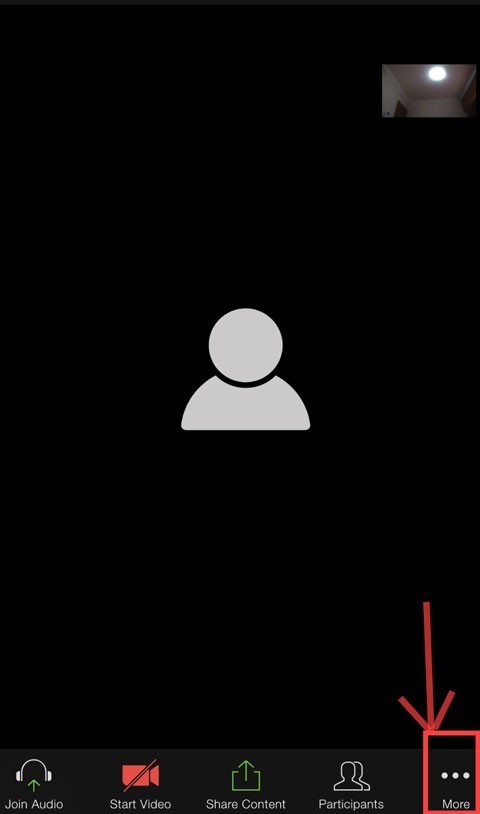
5、要是想在手机上打字聊天或者点个“举手”发言,往右下角瞧,点那个“更多”的图标就能瞅见。
厂商名称:
官网:暂无
包名:us.zoom.videomeetings
名称:zoom官网
MD5值:6615B548EE9B855791C131B60E1377CF





















用户评论