至像打印app官方版
类别:办公学习大小:260.5M版本:v3.0.3时间:2026-08-04
类别:办公学习大小:260.5M版本:v3.0.3时间:2026-08-04
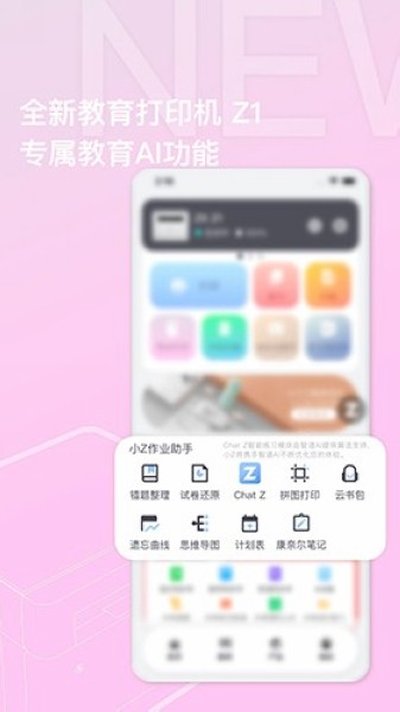
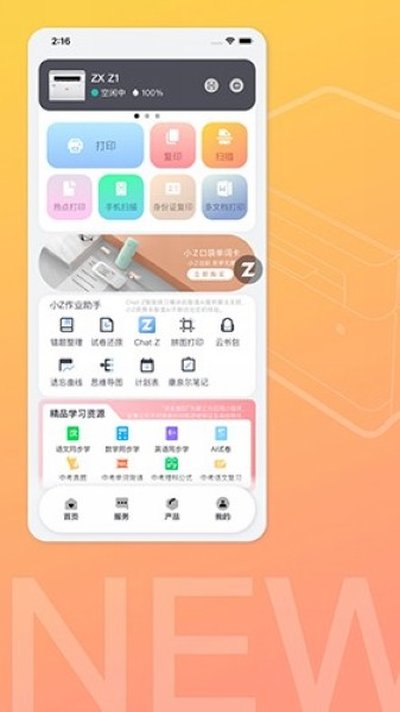
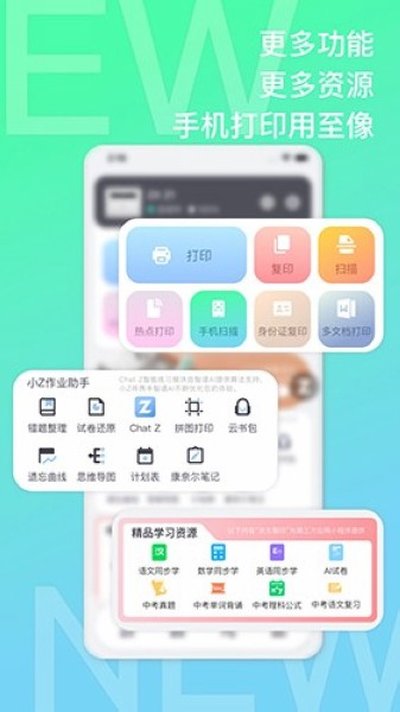
至像打印是一款功能实用的手机打印辅助工具,大家可以用它在手机上快速处理各种文件的打印,里面有很多细致的参数可以根据需要来调整,还能一键套用上一次的打印设置,平时工作用它能省下不少时间。平时办公或者生活里有打印需求的朋友,用这个工具配合联想至像打印机,能让打印这事变得简单又顺手。
1、远程打印,至像打印支持在外面随时连上云端来完成打印。
2、群组功能,只要一个人把设备配好网,整个组的成员都能一起用。
3、扫码打印,用扫码的方式来打印文件,能保护隐私,不怕文件拿错。
4、在线客服,至像打印里有专门的客服,遇到不明白的地方随时能去问。
情景一:机器内部卡纸
1、确认卡纸位置
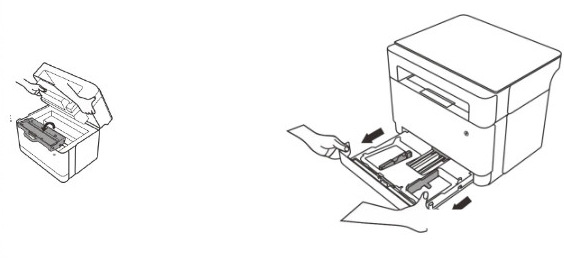
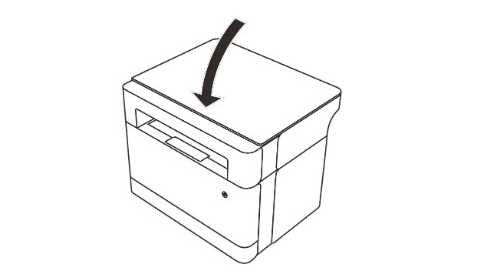
先把打印机的电源线拔掉,把上盖掀开,把里面的鼓粉组件拿出来(为了不弄坏感光鼓,拿出来以后最好用张纸盖在上面,别让它晒到光),接着把底部的纸盒抽出来,把后盖也打开,仔细瞧瞧纸卡在哪个地方了。
2、取卡纸:
(1) 如果纸正卡在纸盒那个地方,就顺着底部纸盒的位置,慢慢地把卡住的纸往外拉出来。
(2) 如果纸卡在机器里面的通道里,可以试着从机器上方把纸轻轻地抽出来。
(3) 如果看到纸已经到出纸口了,就顺着出纸的方向把纸拉出来,手轻一点,别把纸扯碎了。
情景二:定影器处卡纸
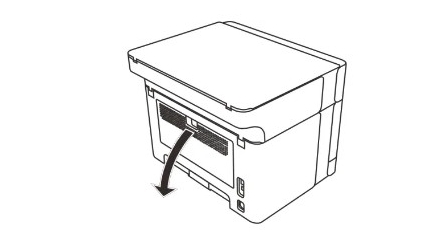
1、拉出纸盒,再打开后盖,仔细检查卡纸所在位置。
2、取卡纸:
(1) 如果纸正卡在纸盒那个地方,就顺着底部纸盒的位置,慢慢地把卡住的纸往外拉出来。
(2) 如果纸卡在机器里面的通道里,可以试着从机器上方把纸轻轻地抽出来。
(3) 如果看到纸已经到出纸口了,就顺着出纸的方向把纸拉出来,手轻一点,别把纸扯碎了。
情景三:定影器处卡纸
1、拉出纸盒,再打开后盖,仔细检查卡纸所在位置。
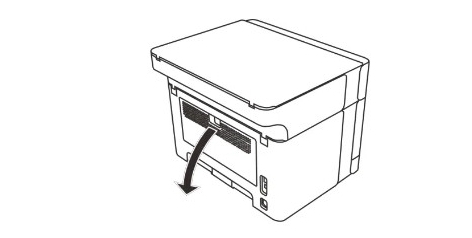
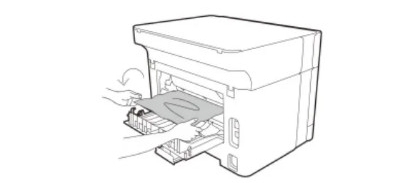
2、要是发现纸卡在机器后方的定影器那一块,可以顺着后盖的位置,把两边蓝色的压力解除把手往下按,然后轻轻地把卡住的纸拉出来,注意别把纸扯断了。
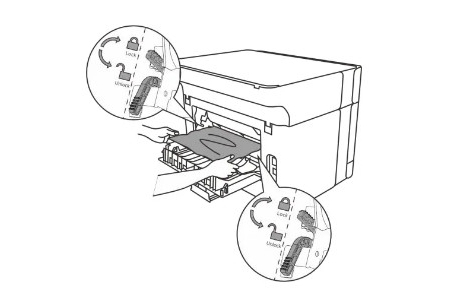
3、把纸拿出来以后,记得把那两个蓝色的压力解除把手往上抬,放回原来的位置(定影器工作的时候温度挺高的,动手的时候别碰到定影辊,小心烫到手)。
情景四:双面横向走纸区域卡纸
1、先把打印机的电源断开,打开上盖把鼓粉组件拿出来(拿出来后记得用张纸盖着避光,免得弄坏感光鼓),然后把底部的纸盒拉出来。
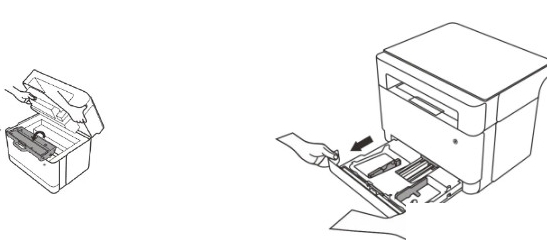
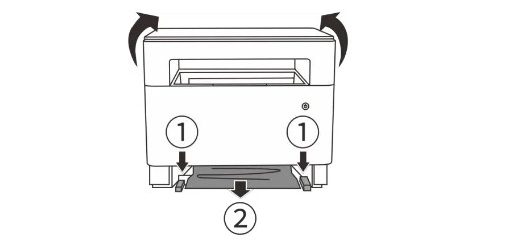
2、把标着1号位置的卡扣朝下朝外轻轻拨开,把双面横向走纸板打开,把机器转个方向,抬起走纸板的两侧,接着慢慢地把卡在里面的纸抽出来。
3、把上面这些步骤做完,卡纸清理干净以后,把后盖关好,鼓粉组件放回去,纸盒推回原位,最后重新插上电源开机就能正常用了。要是机器还提示卡纸,可以再仔细瞅瞅机器里面是不是还卡着碎纸屑。
1、里面准备了挺多实用的日常小工具,平时用起来感觉挺顺手的。
2、至像打印里面的功能分类清晰,大家可以很方便地管理和跟进不同的文件任务。
3、用起来感觉挺省心的,手机和打印设备之间的连接过程也比较简单。
这个软件用起来挺实在的,功能设计得很直接,平时在外面也能用手机处理文件并完成打印。在菜单里直接用扫码的方式来打印,能很好地保护个人隐私,不用担心文件落在打印机上。至像打印app里的小工具操作起来挺方便,调参数、挑设备都挺顺手。要是遇到什么弄不明白的,随时能找在线客服问问,响应速度也挺快。界面的功能排布挺清楚,群组共享功能让大家一起用打印机的时候变得省事多了。
厂商名称:联想图像(北京)科技有限公司
官网:暂无
包名:com.lenovoimage.GithonPrint
名称:至像打印
MD5值:32499DCC25F5C4D695CB7EA07845EBDE






















用户评论