
墨刀MockingBot手机安卓版
类别:办公学习大小:29.0M版本:v5.3.8时间:2026-08-10
类别:办公学习大小:29.0M版本:v5.3.8时间:2026-08-10
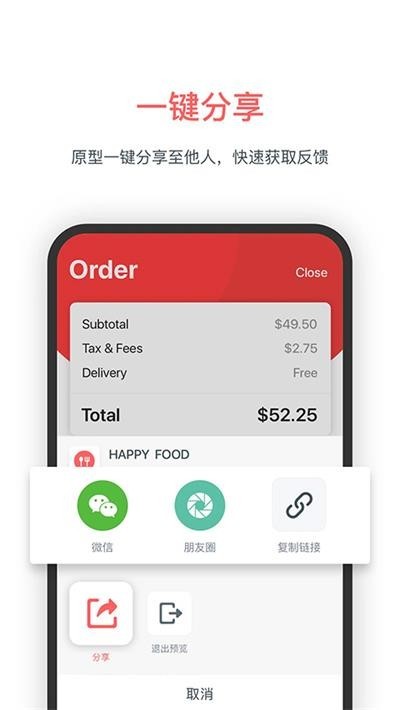
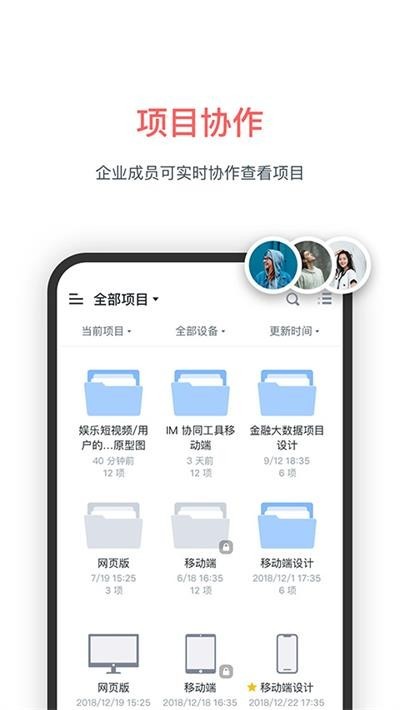
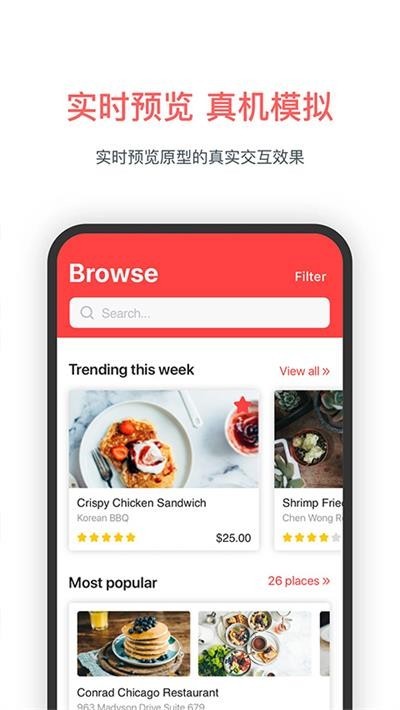
MockingBot这款App能让我们在手机上快速做出产品原型,不管是设计软件还是网站,用它来搭个框架都特别顺手。你可以直接套用里面现成的模板,也能自己从零开始画图,而且它和电脑端是打通的,在手机上做了一半,回电脑上接着弄或者和同事一起改都很方便。
1、团队空间
这个空间是专门给团队协作准备的,和没法联动的个人空间不同,它就是为了让大家能聚在一起干活。
你可以把空间按照不同的项目组或者业务线来分类。
比如分成“前台”、“中台”、“后台”,或者“电商组”、“营销组”,也可以按“移动端”和“PC端”来建。
大家可以根据公司实际的干活需要来建不同的空间,一个人也能加入好几个空间一起忙活。
2、多人协作
在团队空间里,只要大家都在同一个团队里,就能好几个人同时动手改同一个项目。
3、审阅成员
不管是免费版还是收费版,除了干活的成员外,还专门有审阅成员的位置,这样能帮团队省点成本,还能安全地让更多人参与进来提意见。
和动手改图的团员不同,审阅成员不能修改文件,他们主要负责看效果和提修改意见。
4、团队素材库
这是一个大家共享的素材库,里面的设计素材所有人都能拿来用,做新项目时直接套用以前的标准就行。素材库支持随时往里补充新内容,而且会一直存在云端,不用担心丢数据。
1、在这里能看到不少别人的设计,能给我们自己做东西带来挺多灵感。
2、里面还准备了一些设计相关的课程,想提升自己的随时能在线看。
3、做设计的朋友们还能在平台上互相分享各自存的素材和好东西。
4、用起来没什么复杂的步骤,能帮我们省下不少折腾工具的时间。
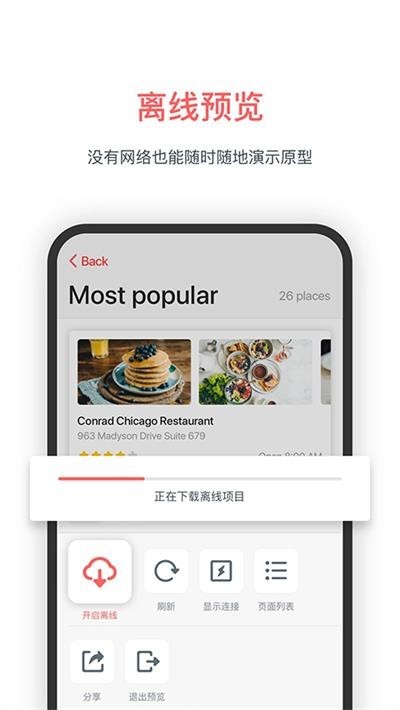
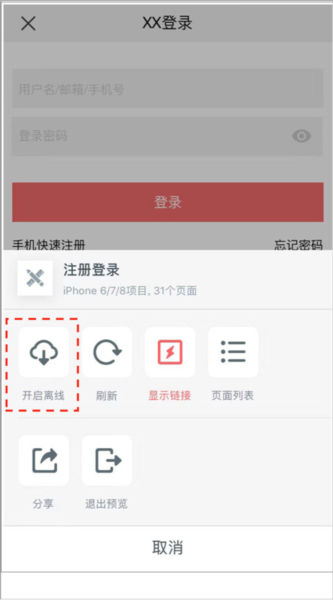
1、先打开手机App登录进去,找到你想离线看的项目,用两根手指在屏幕上点一下唤出菜单,然后选择“开启离线”就行。
2、打开项目之后,同样用两根手指点屏幕,在弹出来的菜单里把高亮提示关掉。
3、在项目管理列表里挑中你的项目,点“分享”,在效果设置里能选择要不要带外壳边框。要是演示时临时想改,点右上角的“设置”也能调。
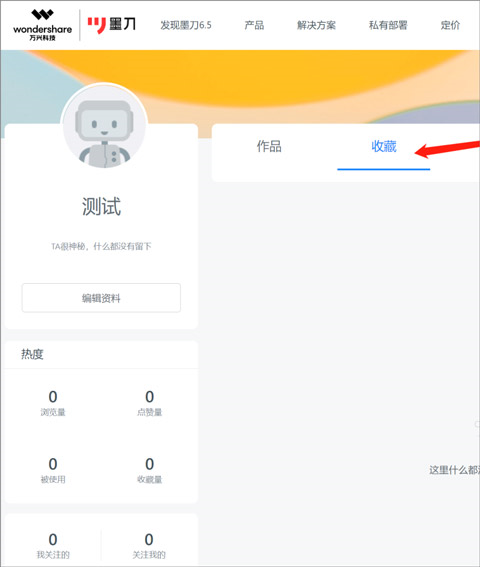
1、登录墨刀后,在素材广场页面右上角点自己的头像,然后依次点头像、我的主页,就能在收藏里找到了。
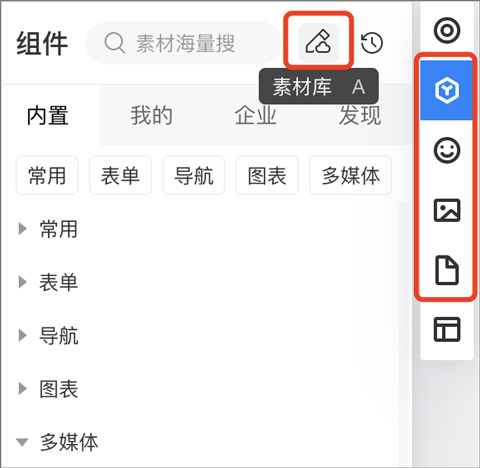
2、除了整个项目,平时收藏的小组件、图标这些,可以在编辑界面里找,点工具栏的“组件”或“图标”,再点右上角的“素材库”就能进去管理。
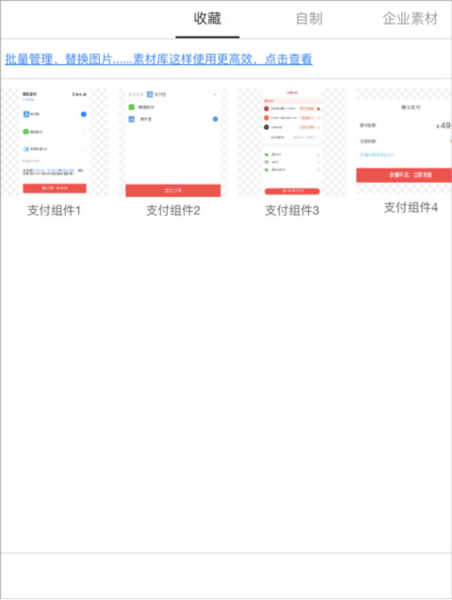
3、要是看中了素材广场里的某个项目,在列表页或者详情页右上角点下载,就能在自己的工作区里生成一个副本直接用了。
厂商名称:
官网:暂无
包名:com.mockingbot
名称:墨刀MockingBot手机
MD5值:B0842E8EDA5D4ED7623D475C74F8AFBB

舞e家北舞考级电子证书 官方最新版
 办公学习 / 43.9M / 2026-08-08下载
亲鹿鹿 安卓版
办公学习 / 70.7M / 2026-04-07下载
粉笔职教手机版 安卓版
办公学习 / 159.4M / 2026-04-03下载
考途 安卓版
办公学习 / 72.0M / 2026-04-03下载
排班日历 最新版
办公学习 / 68.1M / 2026-04-03下载
MOJiTEST 安卓版
办公学习 / 89.8M / 2026-04-02下载
PPT制作 安卓版
办公学习 / 6.4M / 2026-04-02下载
Zine 安卓版
办公学习 / 63.7M / 2026-04-01下载












用户评论