
gameviewer官网入口最新版下载
类别:系统软件大小:18.7M版本:v2.4.0时间:2026-08-31
类别:系统软件大小:18.7M版本:v2.4.0时间:2026-08-31
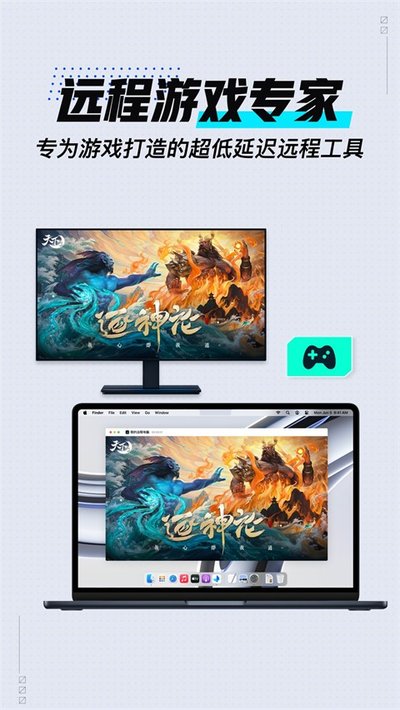
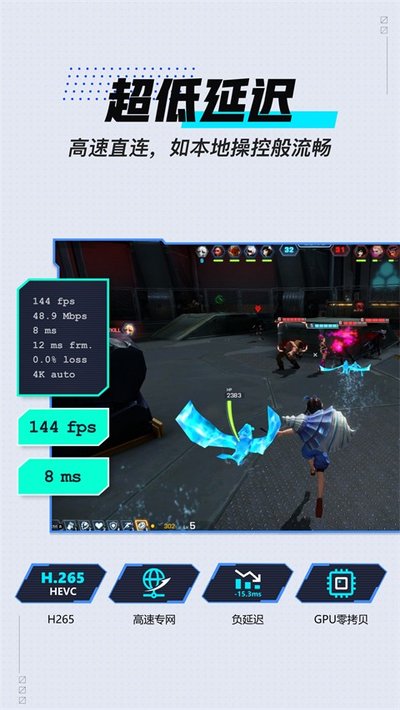
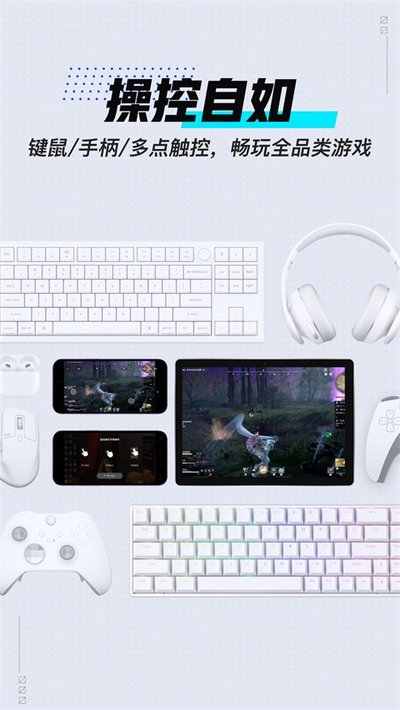
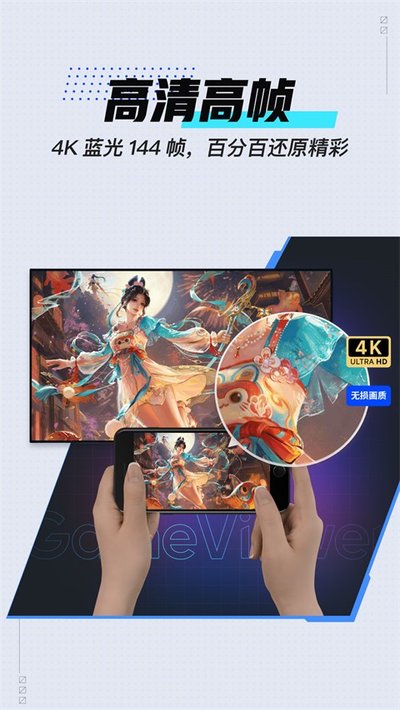
GameViewer可以让我们直接用手机远程控制电脑,支持Windows、macOS、Android和iOS系统去操控Windows设备。平时拿它来远程办公、远程玩电脑游戏或者帮人远程协助都很顺畅,不仅能直接触控屏幕,还支持鼠标指针模式,双指放大、按下拖动、双指滚动等手势操作都很灵敏,甚至还能直接外接手柄、键盘和鼠标来用。
1、高效的远程访问:只要手机和电脑都连上网络,随时随地都能一键连通,控制过程没有明显的卡顿感,操作反馈非常及时。
2、高清实时传输:画面传输质量很高,远程看电脑屏幕非常清晰,动态画面也足够流畅,用起来就像在直接操作面前的电脑一样自然。
3、多平台兼容性:软件对不同系统的兼容性做得很好,不管你是用苹果手机、安卓手机还是电脑,都能互相配合进行跨平台控制。
4、易于使用的界面:整个软件的界面设计得很直观,功能分布一目了然,新手拿过来直接就能看懂,不需要去研究复杂的网络配置。
GameViewer远程 现已支持 Windows/macOS/Android/iOS 系统远程操控 Windows 系统,macOS 系统暂不支持远程被控。
当控制端手机与被控端电脑均登录就绪后,即可从控制端手机上看到可被远程的电脑设备,具体可参考下述步骤进行远程连接:
1、点击手机端 GameViewer远程 主页面的进入桌面,即可进行远程连接;
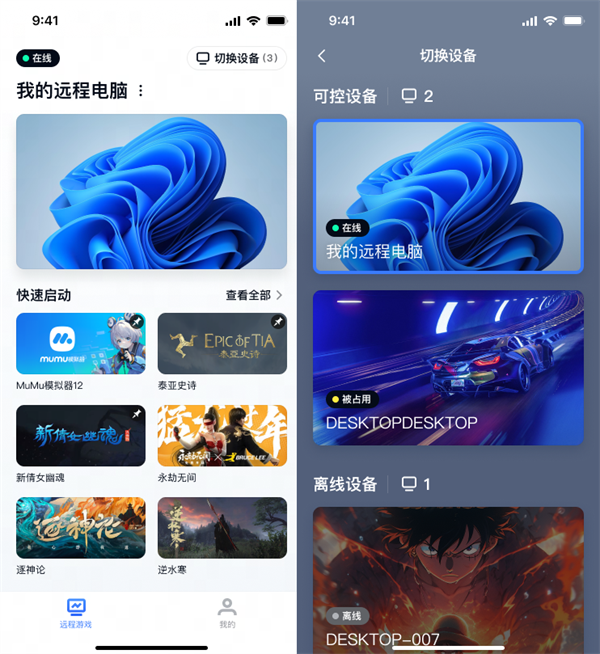
2、进入远程桌面后,为便于操作可旋转屏幕,可通过侧边悬浮球,进行远程连接过程中的各类功能配置,包括操作、键盘、显示桌面、展示所有窗口等。
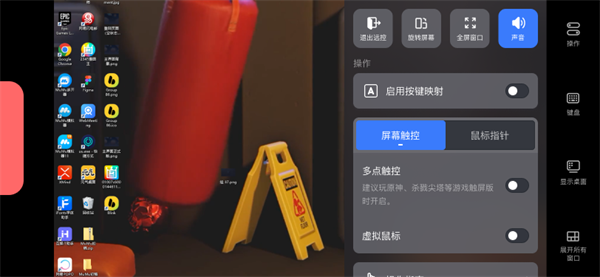
1、控制端与被控端均登录就绪后,即可在控制端手机上查看到可被远程的电脑设备;
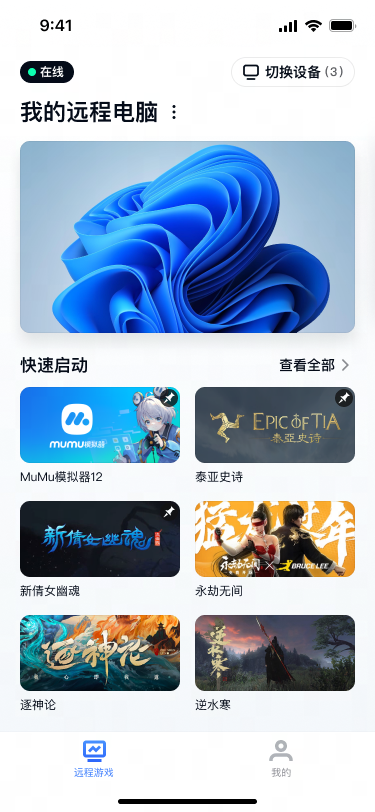
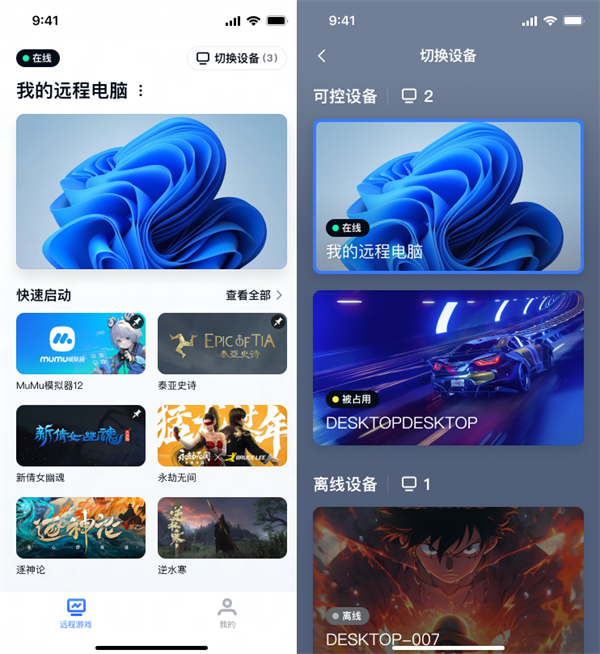
2、点击 GameViewer远程 主页右上角-切换设备按钮,在弹出的设备界面内,选择需要切换的远程设备即可。
1、文件管理功能:连接成功后,可以直接在手机和电脑之间互传文件,管理电脑里的各种文档和资料,省去了用微信或QQ来回传输的麻烦。
2、隐私保护措施:安全方面做得比较扎实,数据传输过程都有加密处理,每次连接也需要身份验证,不用担心自己的电脑画面和隐私被泄露。
3、屏幕共享选项:除了直接控制电脑,还能单纯把电脑屏幕分享给别人看,在需要给同事演示方案、或者给朋友讲解操作步骤时很实用。
4、通知同步处理:在手机端控制时,能同步接收电脑上的各种应用通知和消息提醒,让你在专心操作时也不会漏掉重要的沟通信息。
1、低延迟性能:它的网络传输算法优化得不错,就算遇到网络信号一般的情况,操作延迟也控制得比较低,点击和拖拽都跟手。
2、节省时间和成本:不需要为了临时处理个工作或者拿个文件特意跑一趟办公室,掏出手机随时随地就能搞定,省时又省力。
3、定制化服务:软件里提供了不少自定义设置,你可以根据自己的网络情况调整画面分辨率,还能自己设置快捷键,用起来更顺手。
4、持续的技术支持:后台有专门的团队在维护,版本更新挺频繁的,经常会修复一些已知的小问题并推出新功能,用起来比较踏实。
厂商名称:
官网:暂无
包名:com.netease.uuremote
名称:gameviewer官网入口
MD5值:D01460B6D62BB33499952894F1D6877D
Mi Control Center专业解锁版 高级版
 系统软件 / 20.8M / 2026-07-11下载
手机克隆app 下载安装
系统软件 / 19.6M / 2026-07-08下载
欧朋浏览器app下载
系统软件 / 41.8M / 2026-07-07下载
FV悬浮球 安卓最新版
系统软件 / 25.3M / 2026-06-30下载
灵魂调色师免广告最新版下载
系统软件 / 246.1M / 2026-06-14下载
手机搜狗繁体字输入法软件下载
系统软件 / 86.7M / 2026-06-13下载
Lawnchair启动器 安卓版
系统软件 / 9M / 2026-06-10下载
dynamicspotpro高级解锁版下载
系统软件 / 8.9M / 2026-06-01下载










用户评论