理光Connectorapp最新版
类别:便捷生活大小:47.7M版本:v3.16.13时间:2026-09-03
类别:便捷生活大小:47.7M版本:v3.16.13时间:2026-09-03
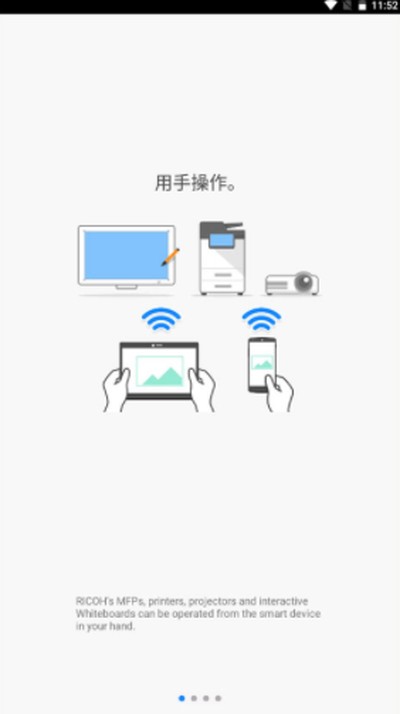
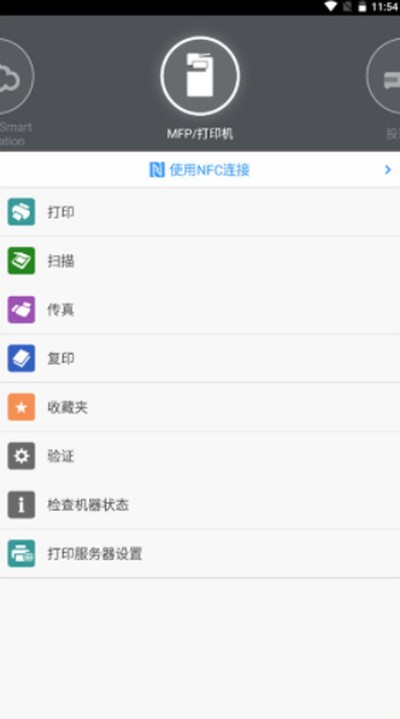
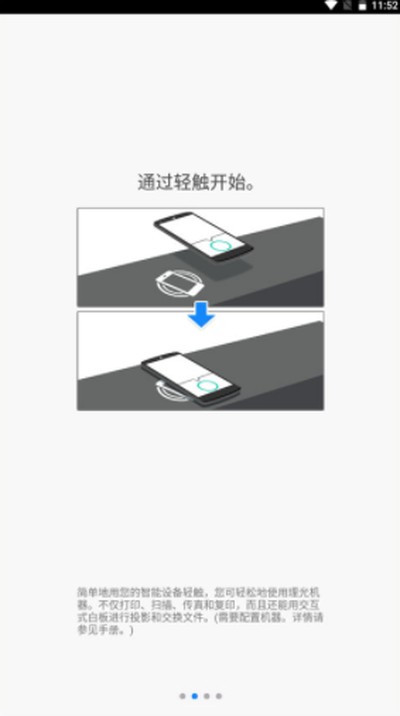
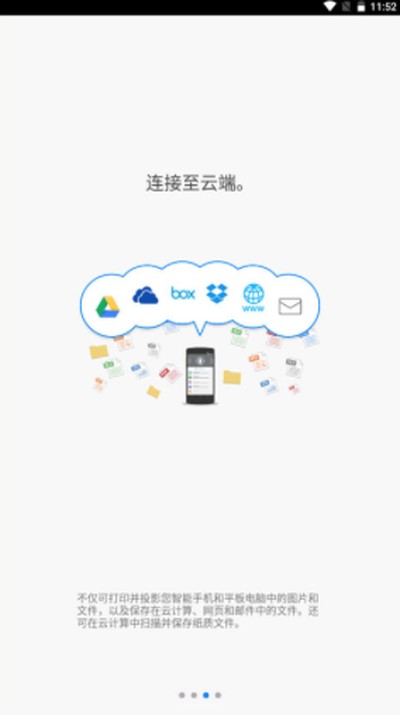
理光Connectorapp最新版是一款专门用来连接和管理理光打印机的手机实用工具,我们可以通过它在手机上直接打印文档、照片或电子邮件,还能轻松连接投影仪和电子白板等办公设备。在日常办公中,大家可以通过NFC、蓝牙、扫码或者直接输入IP地址和主机名,把手机和身边的办公设备连在一起,不仅能在手机上直接看打印进度,还能把扫描的文件直接存到手机里,或者把文件传到公司的其他打印机上输出,用起来非常方便,能帮大家省下不少跑腿的时间。
一、与打印相关的功能:
1、可以直接把手机本地存的,或者是放在Box、Dropbox、Google Drive、Microsoft OneDrive这些云盘里的文档和照片,直接打印出来或者投屏到大屏幕上。
2、手机里收到的电子邮件、邮件里的各种格式附件,以及平时浏览的网页,都能直接通过它打印。
3、支持直接连接到公司的打印服务器,读取并打印里面的文件。
二、扫描相关功能:
1、用打印机扫描出来的文件,可以直接传回手机里保存,或者直接上传到Box、Dropbox、Google Drive、Microsoft OneDrive等云盘。
三、投影相关功能:
1、手机本地或者云端网盘(如Box、Dropbox、Google Drive、OneDrive)里的文档和图片,可以直接投射到理光的投影仪或者理光互动白板上。
2、支持把电子邮件、邮件附件以及网页内容直接投屏展示。
3、在理光互动白板上写写画画、做过批注的文档,可以直接保存下来存回手机。
四、其它功能:
1、支持直接用手机在打印机上进行个人身份认证,刷一下就能登录。
2、连上无线网后,能自动帮你寻找同一个局域网里可以使用的电脑和打印设备。
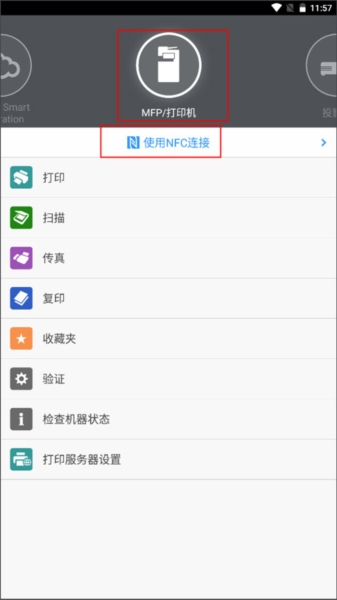
1、先打开手机软件,在主界面把标签页切换到【MFP/打印机】这个版块,然后点击里面的“使用NFC连接”选项。
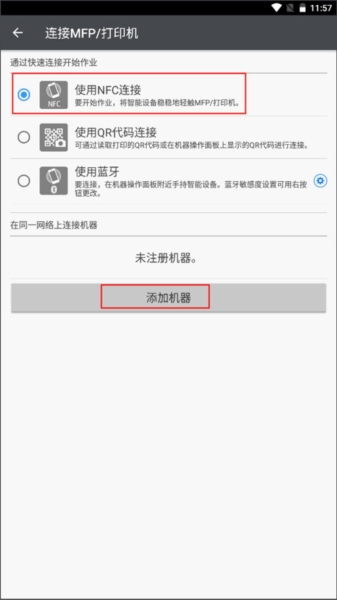
2、软件提供了好几种连接打印机的方法,这里以大家常用的NFC连接为例,点击屏幕最下方的“添加机器”按钮。
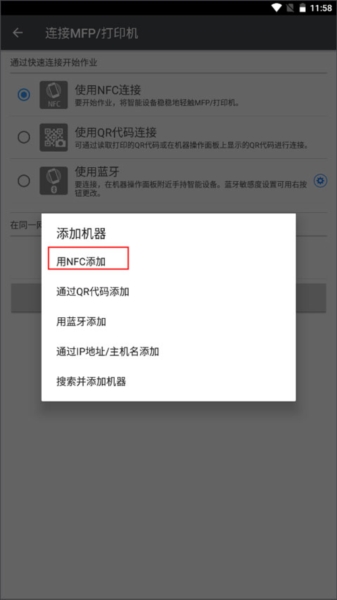
3、这时候屏幕上会弹出一个菜单,列出了具体的添加方式,我们直接选择“用NFC添加”即可。
4、在第一次添加设备的时候,系统会提示需要安装设备证书并设置好SSL/TLS加密模式。如果公司的局域网没有可用的无线接入点,大家可以直接开启并配置打印机自带的接入点功能。如果是用NFC连接,记得贴好NFC标签,并把网络参数写进标签里,做好这些初始设置。
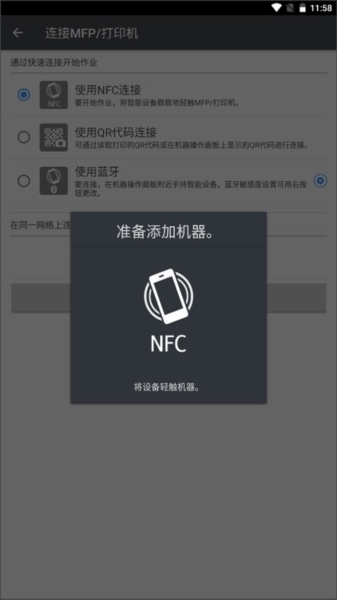
大家可以通过打印一张二维码,把连接投影仪需要用到的所有网络和配置信息都放进去,别人扫一下就能连上。
需要先提醒大家的是:如果你的投影仪本身就是带NFC功能的型号,管理员就不用特意往NFC标签里写数据了。
1、操作前先确认一下,你的手机和投影仪是不是连在同一个Wi-Fi网络下。
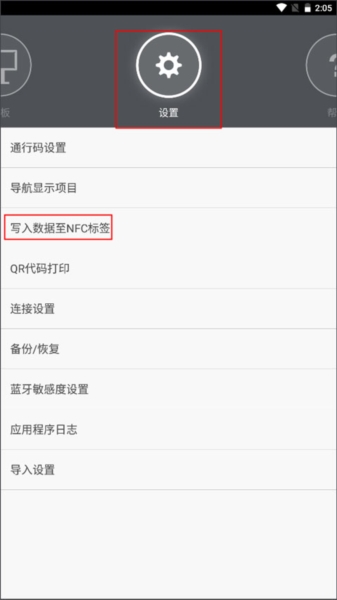
2、在软件的主菜单界面,用手指往左或者往右滑动,找到并点击[设置]选项。
3、在设置列表里找到[QR代码打印],用手轻点一下。
4、接着点击屏幕上的[下一步]。
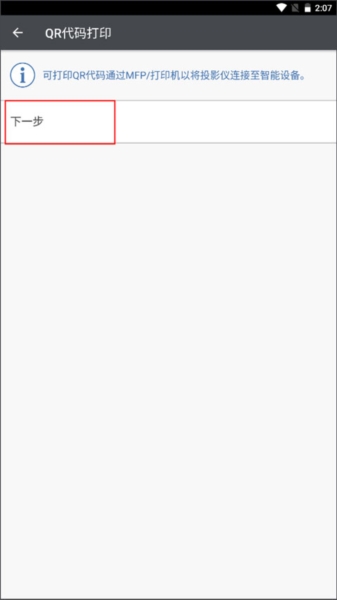
5、根据实际情况选择下面的一种方式来操作:
(1)点击[读取NFC标签数据并打印QR代码],然后拿手机贴一下投影仪上贴着的NFC标签。
(2)点击[手动输入数据并打印QR代码],然后自己手动把投影仪的管理员密码、IP地址或者主机名输进去。
6、设置好之后点击[打印设置],选择好你要用来打印这张二维码的打印机。
这里要注意,你的手机和打印机也必须在同一个局域网里才能正常打印。
7、在手机上选好要用的纸张尺寸,然后让打印机把这张连接二维码打印出来贴在投影仪旁就行了。
厂商名称:
官网:暂无
包名:com.ricoh.smartdeviceconnector
名称:理光Connectorapp
MD5值:118DBA3D6C412E714383261DDE60194D

vivo应用市场官方正版下载
 便捷生活 / 47.5M / 2026-08-28下载
渔获 安卓最新版本
便捷生活 / 219.3M / 2026-08-26下载
薄荷宝箱正式版下载
便捷生活 / 15.9M / 2026-08-15下载
贺州停车 官方版
便捷生活 / 68.9M / 2026-07-09下载
支付宝下载安装2026最新版本
便捷生活 / 165.0M / 2026-07-01下载
盯盯拍app下载手机版
便捷生活 / 131.6M / 2026-06-27下载
彩铃定制 安卓版
便捷生活 / 15.4M / 2026-06-25下载
智通人才招聘网下载安装
便捷生活 / 183.8M / 2026-06-16下载












用户评论