
Auto Tapper自动连点器官方安卓版
类别:系统软件大小:5.4M版本:v1.0.0时间:2026-10-04
类别:系统软件大小:5.4M版本:v1.0.0时间:2026-10-04
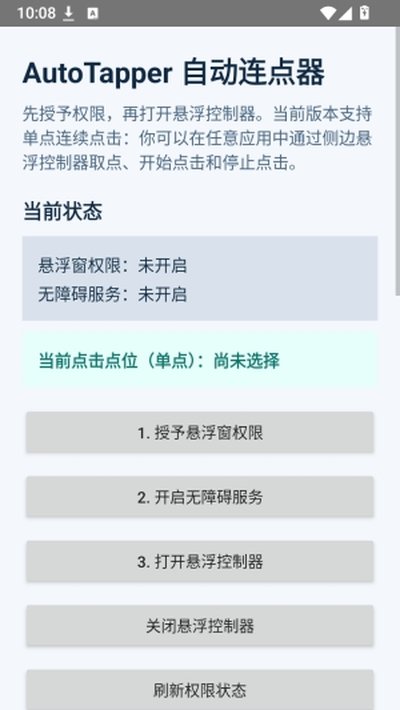
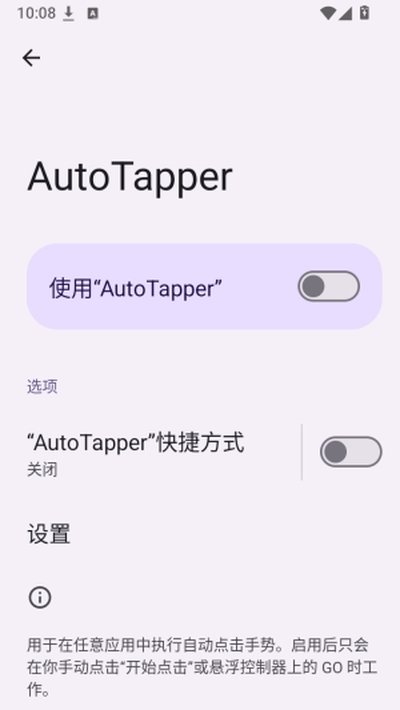
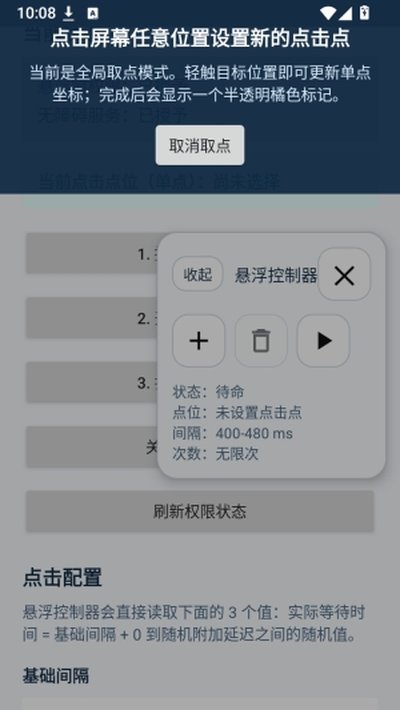
Auto Tapper能帮你在手机屏幕上自动执行连续点击和滑动操作,把繁琐机械的重复触控全交给系统搞定。不管是应用界面频繁点按还是日常流程连击,只要定好位置和频率就能全自动运行,彻底解放双手,让手机端的操作效率成倍提升。
1、启动软件进入核心面板,点击定位配置入口。
2、把屏幕浮现的十字准心拖拽放到准备触发点击的位置上。
3、校准好落点后轻按保存,程序会把该处精确坐标记录下来。
4、要是需要多处连击,继续按同样步骤把其他点位逐个添加进来。
5、返回主控窗口,大致核对一遍屏幕上的所有标记点有没有对齐。
6、按下启动键,工具就会严格按照标定的坐标顺序自动连点。
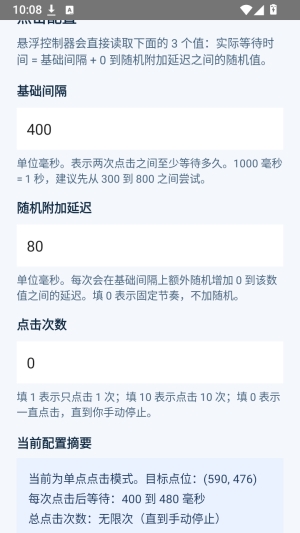
1、在软件设置菜单里找到触控延迟或时间间隔的配置项。
2、点选数值输入栏,填入期望的毫秒数,数值越小触发越频繁。
3、也可以直接拖动界面上的滑块,左右拉动就能快速变更时间参数。
4、设定间隔时最好结合实际响应速度,调得太快可能会导致界面卡顿漏点。
5、改完参数后先点试运行跑一跑,观察屏幕点击频率是否符合预期。
6、测试没问题就保存下来,下次开启任务会自动读取这套参数。
1、在手机上装好应用并直接启动。
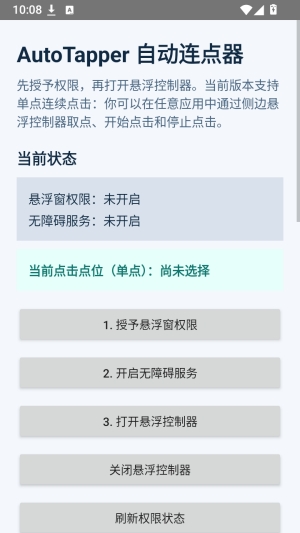
2、依照屏幕弹出的指引开启无障碍与必要授权。
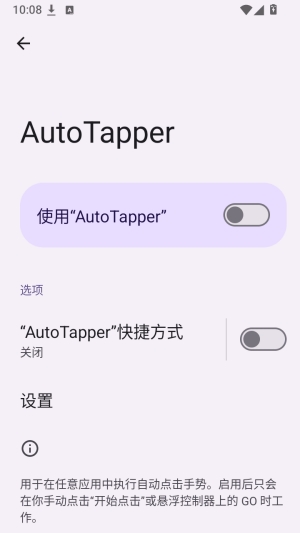
3、调出浮窗控制器,在目标区域标记自动点击的具体坐标。
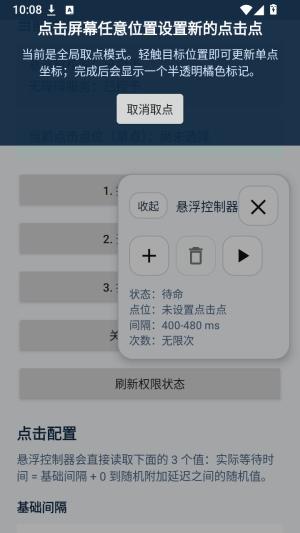
4、在控制面板里按需设定每次触控的延时间隔。
1、软件内置单点模式,用来在同一个固定坐标反复敲击。
2、多点轮询模式支持把屏幕上几个不同位置按既定顺序循环触控。
3、支持拖拽与滑动轨迹模拟,能顺畅执行基础的手势操作。
4、日常可以在这几套工作模式之间随意切换。
5、每种模式都能单独调整触发频率和持续时长,适应不同的软件环境。
6、换完模式之后顺手检查一下参数面板,防止之前遗留的数据产生冲突。
1、开始使用前一定要去系统里把无障碍服务的开关打开。
2、部分定制系统需要额外在权限管理里给软件放行悬浮窗显示。
3、任务进行时如果想立刻叫停,直接按浮窗上的停止键就能打断。
4、输入密码、账号登录或转账付款等安全页面不要开启自动点击。
5、长时间挂在后台高频点击会加快耗电,记得留意剩余电量。
6、要是发现点击突然不生效,退掉软件重进或者重新给一下权限就行。
厂商名称:
官网:暂无
包名:com.example.autotapper
名称:Auto Tapper
MD5值:B5E38340830786EA635845E17A23FD31

华为主题纯粹 轻雨版 EMUI5/8/9.0版
 系统软件 / 48.4M / 2026-09-25下载
动态壁纸 安卓版
系统软件 / 64.1M / 2026-09-24下载
uc浏览器官方版免费下载
系统软件 / 127.4M / 2026-09-24下载
Mi Control Center专业解锁版 高级版
系统软件 / 20.8M / 2026-07-11下载
手机克隆app 下载安装
系统软件 / 19.6M / 2026-07-08下载
欧朋浏览器app下载
系统软件 / 41.8M / 2026-07-07下载
FV悬浮球 安卓最新版
系统软件 / 25.3M / 2026-06-30下载
灵魂调色师免广告最新版下载
系统软件 / 246.1M / 2026-06-14下载












用户评论