
惠普打印服务插件官方版
类别:办公学习大小:60.9M版本:v23.2.5.3172时间:2026-10-05
类别:办公学习大小:60.9M版本:v23.2.5.3172时间:2026-10-05
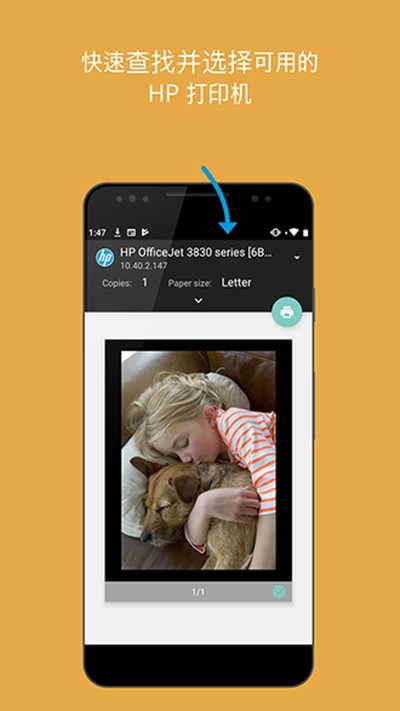
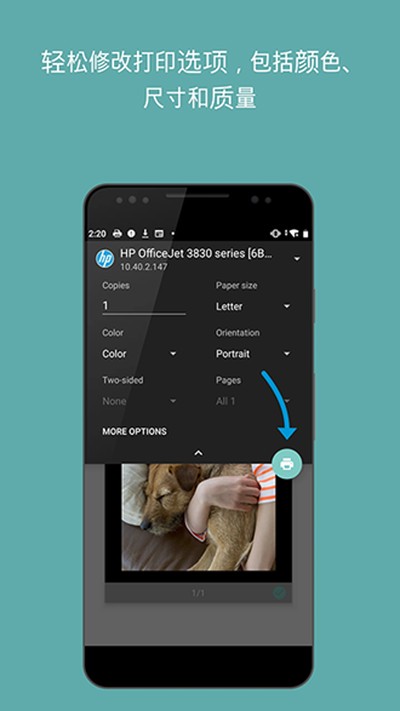
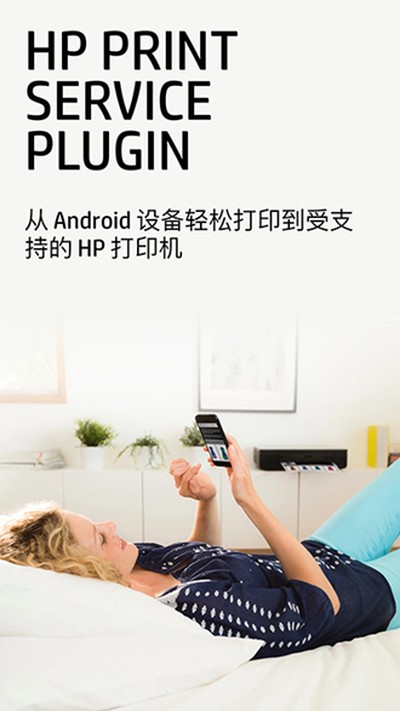
惠普打印服务插件(HP Print Service Plugin)能让安卓手机或平板直接连接惠普设备完成输出。平时手机里存着许多工作资料或生活照片,每次都要先传回电脑才能打出来确实挺折腾。装上这个组件之后,系统内部就打通了输出通道,省去各种繁杂的配对步骤,点两下就能送出任务,而且还能随时查看排队情况,处理日常事务很省心。
只要手头的惠普设备符合下面任意一种连接条件,就能顺利找到并开始作业:
•手机和打印设备处于同一个局域网络内
•支持通过Wi-Fi直连模式进行无线通讯
•使用USB OTG转接线直接将手机与打印机相连
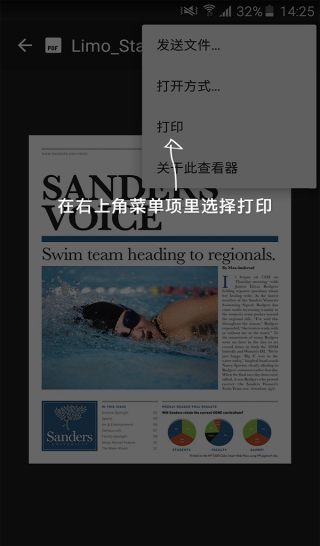
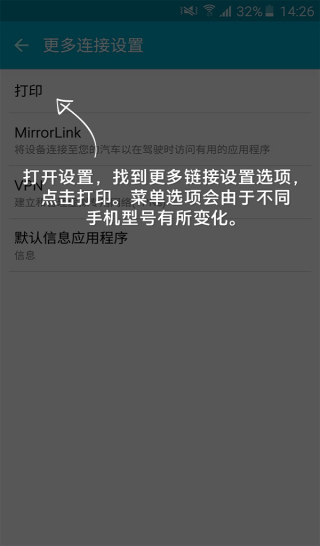
日常使用时,在文档或相册里找到系统自带的“打印”选项,或者通过“发送到PSP”都能快速调用。通常点开界面的功能菜单就能看到这些入口,不同品牌安卓手机的菜单按键位置可能会稍微有点差异。
1、在手机里调出惠普打印服务插件,并打开准备输出的文档或照片
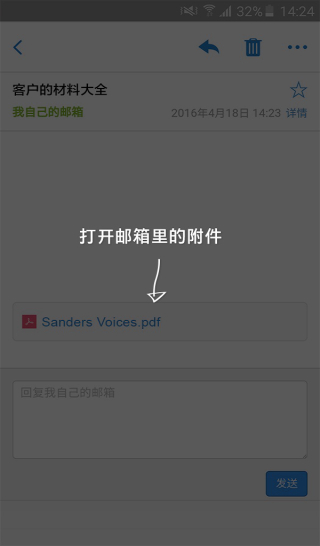
2、在弹出菜单或分享列表里找到打印选项
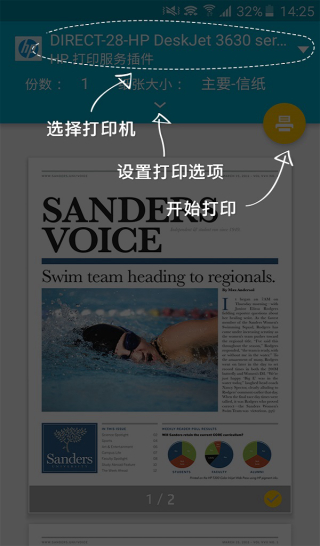
3、选定目标设备,根据需要调整纸张和色彩参数,由于设备型号不同,界面展示的设置细节会有些许差别
4、确认所有参数没有问题后按下执行按钮
1、如果无法连接或添加打印机,该怎么办?
遇到设备连不上或者搜不到的情况,可以根据当前用的传输方式,检查本地路由器状态或检查自己的账户状态。
如果界面提示当前设备不可用,或者在配置流程中始终加不进去,可以查阅官方针对安卓系统提示设备不可用的对应处理指南。
如果是借助随地打印功能在外部网络发起任务,遇到无法连通的提示时,建议打开配套的管理应用,退出当前登录的账号后再重新登入一遍。
2、我可以通过将 Print Anywhere 与 HP 打印服务插件配合使用来进行远程打印吗?
完全可行。只要手头的打印机本身带有这项远程技术,并且已经在配套管理应用中开启了远程权限,就能配合这个插件在异地发送打印指令。
支持该特性的设备,在设备列表的说明文字旁边通常会带有专门的远程标识与云端图标。
3、我可以手动从 HP 打印服务插件添加、编辑或移除打印机吗?
可以。要是自动扫描没有找到目标设备,手动录入也是完全支持的,后期也能自由调整或删掉已经记住的设备。
通过IP地址手动录入:依次点击全部设备列表 > 增加设备,选择惠普服务通道。选定局域网模式后,输入设备的自定义名称与局域网IP地址,点击确认保存。
通过Wi-Fi直连录入:先确认机器上的无线直连广播已经打开。接着在手机上进入全部设备列表 > 增加设备,选定惠普服务通道,选择直连打印选项,在列表中挑选名称带有DIRECT字样的设备,最后确认连接。
删除或修改设备配置:在插件主界面点开管理菜单,找到增加设备下的管理设备列表。长按需要调整的目标设备,点击修改可以更改各项参数,点击忘记设备则会直接将其从手机中清除。
4、我能打印哪些文件格式?
该组件兼容平时经常用到的多种文件类型。
通过常规打印入口支持的类型包括:
常见图片格式(JPEG、PNG)
办公套件文档(Word、Excel、PPT等)
标准纯文本文件(TXT)
网页文档(HTML)
通过系统分享入口支持的类型包括:
常见图片格式(JPEG、PNG)
5、如何监控或取消当前的打印作业?
拉开手机顶部的系统通知栏,就可以看到正在排队的任务,也能在此直接撤销发送。
查看进度:直接从屏幕顶部往下拉出通知面板,当前正在传输或输出的任务都会列在那里。
终止任务:同样从屏幕顶部下拉通知面板找到正在执行的任务项,选中需要停掉的任务并点击取消即可。
6、如果 HP LaserJet 打印机的打印输出字迹模糊,该怎么办?
要是使用激光机输出PDF或者网页资料时发现字迹边缘发虚、不够清晰,可以进入安卓系统的打印设置页面,把打印渲染选项开启。
7、我可以使用 USB 电缆从我的 Android 设备进行打印吗?
可以正常使用,前提是打印设备支持PCL3或PCL5指令集,同时手机支持OTG外接扩展,并且系统里已经装好了这个服务组件。
连接时,先确保打印设备处于开机状态,用OTG数据线将手机和打印机物理连接起来,最后在手机屏幕弹出的授权提示中确认同意即可。
厂商名称:
官网:暂无
包名:com.hp.android.printservice
名称:惠普打印服务插件
MD5值:BE51E15B6EFF5C31BEAC0867BCBFF786

学而思网校客户端 安卓版
 办公学习 / 364.3M / 2026-09-17下载
舞e家北舞考级电子证书 官方最新版
办公学习 / 43.9M / 2026-08-08下载
亲鹿鹿 安卓版
办公学习 / 70.7M / 2026-04-07下载
粉笔职教手机版 安卓版
办公学习 / 159.4M / 2026-04-03下载
考途 安卓版
办公学习 / 72.0M / 2026-04-03下载
排班日历 最新版
办公学习 / 68.1M / 2026-04-03下载
MOJiTEST 安卓版
办公学习 / 89.8M / 2026-04-02下载
PPT制作 安卓版
办公学习 / 6.4M / 2026-04-02下载












用户评论