
番茄todo安卓版下载
类别:办公学习大小:55.6M版本:v10.2.9.288时间:2026-10-07
类别:办公学习大小:55.6M版本:v10.2.9.288时间:2026-10-07



番茄ToDo能帮你把每天要做的事情列成清单,顺便用番茄钟盯着你一步步做完。它会按时提醒你该埋头干活还是停下歇会儿,免得一坐一下午累得够呛。所有打卡和任务记录都会自动存到云端,换了新手机登录账号就能直接同步回来,不用怕辛苦攒下的数据突然清空。
1、把待办清单和番茄钟揉在了一起,清单里面分成了普通打卡、培养日常习惯还有长期目标三种类型,默认的二十五分钟工作加五分钟休息能随意改成五到一百八十分钟,顺着数还是倒着数由你定,每个任务还能贴上专属分类标签,提前预估自己要花几个番茄钟。
2、学霸模式基本上就是个防沉迷锁机工具,一旦开始专注,除了放进白名单的几个软件,别的应用一个都点不开,开了严格模式连暂停按钮都会直接锁死,晚上还能设置定时强制锁机,专门用来治那种管不住手一直刷短视频熬夜的毛病。
3、自带了不少听着很舒服的声音,像是下雨天、街角咖啡馆或者树林里的风声,计时界面不仅能自己换背景壁纸和卡片插图,还有挺好看的番茄海报,把桌面布置成自己喜欢的样子,干活时心情也能好不少。
4、能给每天、每周甚至每月定个具体要学多久的目标,顺便把一万小时定律搬了进来,周期性任务会自动排进日历,记录下来的专注时间还能同步写进健康系统的正念训练里,每天的付出都能变成清清楚楚的成长曲线。
1、点开番茄ToDo进入待办清单主界面,找到屏幕右上角的学霸模式图标点进去,就能看到详细的防沉迷设置项。
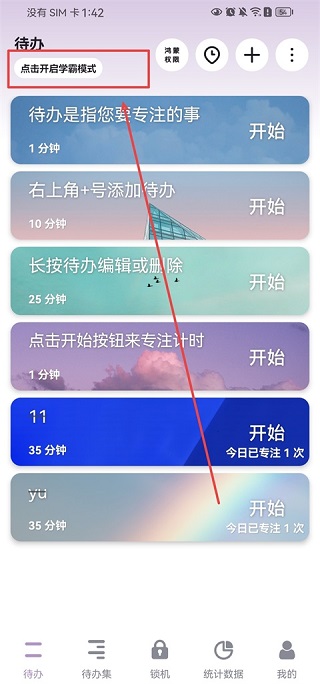
2、按照屏幕跳出来的弹窗指引,去系统设置里把应用的悬浮窗权限给打开。
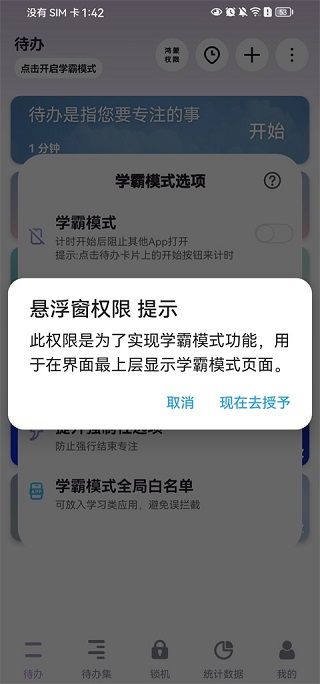
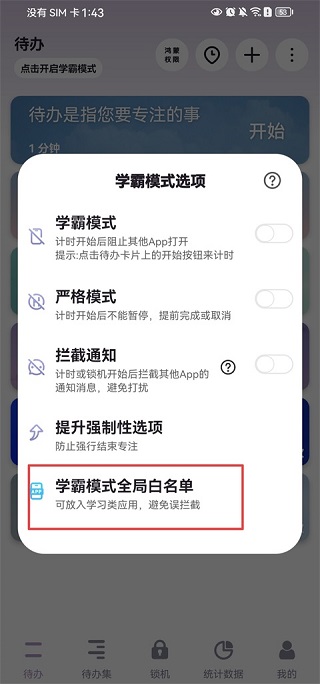
3、权限给到位之后,在列表里找到学霸模式全局白名单这一项,点击进入具体的应用挑选界面。
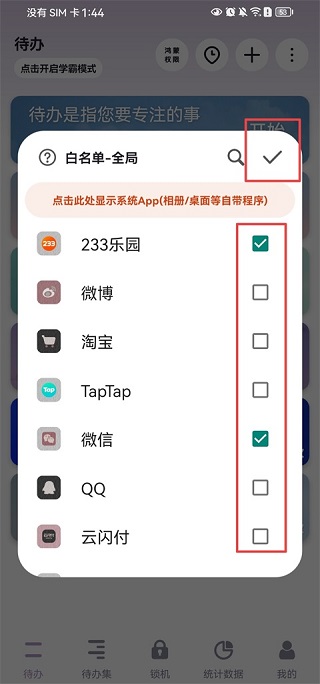
4、把学习工作时需要查资料或者回消息的软件挨个勾选上,选中的软件在锁机期间依然能正常点开使用,选完点一下右上角的对勾图标就算保存成功了。
1、对付拖延症有一套自己的狠招,到了设定时间提醒铃声会一直响个不停,直到你把任务勾掉为止,中途要是实在坚持不住放弃了,还能选择不把这次失败算进统计数据里,做完任务给的成就勋章和热力图也能让人挺有成就感。
2、各种统计图表做得很直观,一天里哪个时段效率最高、哪类任务占的时间最多、每周每月的时长走势全给画成了图,到了月底直接导出一份详细总结,自己把时间都花在哪儿了一目了然。
3、线上自习室可以拉上朋友或者同学建个房间,大家在里面比着看谁今天学得久,既能自己开着严苛模式闷头学,又能感受一下大家都在用功的氛围,就算不想社交也能默默借着同伴的劲头推自己一把。
4、桌面小组件给得很全,包括挂在屏幕上的专注浮窗、看一周情况的概览卡片、适合熬夜赶工的深色组件还有锁屏上的小插件,不用特意点进软件,瞄一眼手机屏幕就知道今天还剩几个番茄没啃完。
Q1、如何自定义每个番茄钟的时长?
A:新建任务的时候,找到倒计时选项点一下自定义,就能随意输入你想设定的具体分钟数。
Q2、忘记计时,如何手动补录专注记录?
A:直接翻到历史时间轴那个页面,点一下屏幕上的加号就能把落下的时间补上去,这项属于高级功能,而且补上去的时长不会算进自习室的排行榜里。
Q3、凌晨的计时想记录在前一天?
A:去个人中心找到专注计时核心设置,把午夜模式勾选打开,这样每天零点到凌晨四点之间记录的时长都会自动归到前一天的统计里。
Q4、如何使待办完成之后第二天不再显示?
A:在建新任务时点开下方的更多设置,勾选完成后第二天不显示;要是你平时的所有事情都习惯当天结清,可以直接去核心设置里把这个选项设为默认勾选。
Q5、为什么添加了白名单,但却没有显示在计时页面的白名单APP列表里?
A:要是加了之后没找着,多半是因为你之前给单个待办或者某个锁机计划单独设了独立的名单,而刚才修改的其实是全局通用白名单。
Q6、锁机时长可以不计入专注时长吗?
A:点进个人页面的专注计时核心设置,把记录锁机时长的开关关掉就行,以前已经存下来的锁机记录不会被删掉,但之后新产生的锁机时间就不会再往专注总量里加了。
本次改动主要重新调整了主题颜色的自定义设置流程,用起来比以前顺手很多,同时把几个平时容易卡顿的小细节也顺带修修补补理顺畅了。
厂商名称:
官网:暂无
包名:com.plan.kot32.tomatotime
名称:番茄todo
MD5值:9F868A2E6D78D06F2E5C7BC081678C4D

学而思网校客户端 安卓版
 办公学习 / 364.3M / 2026-09-17下载
舞e家北舞考级电子证书 官方最新版
办公学习 / 43.9M / 2026-08-08下载
亲鹿鹿 安卓版
办公学习 / 70.7M / 2026-04-07下载
粉笔职教手机版 安卓版
办公学习 / 159.4M / 2026-04-03下载
考途 安卓版
办公学习 / 72.0M / 2026-04-03下载
排班日历 最新版
办公学习 / 68.1M / 2026-04-03下载
MOJiTEST 安卓版
办公学习 / 89.8M / 2026-04-02下载
PPT制作 安卓版
办公学习 / 6.4M / 2026-04-02下载













用户评论