
去水印抠图大师安卓版
类别:拍照美化大小:155.7M版本:v5.1.5216时间:2026-10-13
类别:拍照美化大小:155.7M版本:v5.1.5216时间:2026-10-13
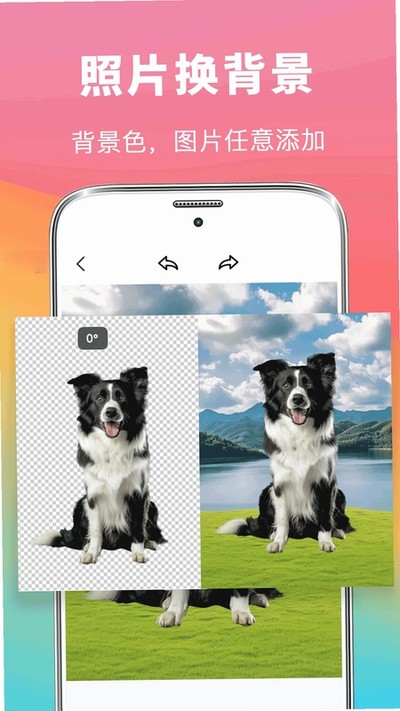



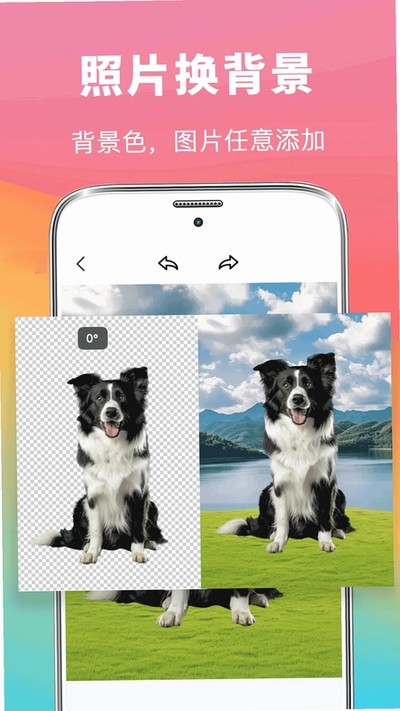
去水印抠图大师能帮你快速搞定日常照片的抠图、消除水印以及背景替换,就算完全不懂复杂的修图软件,动动手指也能把人像或静物从杂乱的画面里干净地提取出来,再套上各种现成的背景模版或风格滤镜,随手做张好看的照片发到社交圈。
1、点开去水印抠图大师的主界面,找到专门的智能抠图入口并点击进入准备阶段。
2、从手机相册挑选出想要处理的人物合影或单人照,系统接收到图片后会立刻启动后台识别机制。
3、稍等片刻,内置的算法就会把人物轮廓与后方杂乱景物精准分离开来,细微的发丝边缘都能照顾周全。
4、要是遇到边缘漏识别的情况也不用急,直接用手指在漏掉的位置简单画上一笔,程序便会心领神会地把缺失部分补齐。
5、仔细检查抠出来的透明底人像,觉得边缘整洁无误后,按下存储键就能把透明图存进手机里备用。
6、整个操作省去了手动沿着边线一点点描摹的枯燥过程,眨眼工夫搞定主体提取,省心省力。
1、在软件里把主体人物成功抠出后,直接轻触下方的更换背景选项切入新界面。
2、素材库里准备了海量的现成底图,包含自然风景、干净的纯色块、时尚渐变色以及各类室内装潢风格,挑个合眼缘的直接套用即可。
3、要是觉得内置素材不够个性,也可以调出自己手机相册里的存货充当新底图,用起来很随意。
4、换上新图后别忘了点一下画面融合,系统会自动调整光影层次,让人像跟后方景象贴合得毫无破绽。
5、软件里还配有一套细节微调工具,能对边缘的羽化程度、整体明暗度和色彩反差进行拉杆调整,让画面看起来更加真实自然。
6、全部微调搞定且视觉效果令人满意后,点击储存,一张毫无违和感的全新合成照就大功告成了。
1、进入编辑界面的边缘处理板块,找到自定义边缘工具来进行更细致的形态修饰。
2、如果手动涂抹的范围边缘有些生硬或参差不齐,借助边缘柔化工具可以做适当的涂抹修整。
3、轻轻拖动柔化强度的数值条,能让被抠物体的边缘与底层背景产生自然的过渡,避免贴图感太重。
4、系统还支持规则的几何图案裁切,简单调几项参数就能设定特定的倾斜角度、圆角弧度以及外框样式。
5、对于特殊形状的需求,导入一张镂空的免抠图作为模具,就能按照对应轮廓完成裁切。
6、各种操作方式灵活直观,面对复杂构图或细节要求极高的情况也能耐心地慢慢打磨。

1、在功能菜单里点进动态抠像选项,把手机里拍好的动态人像短片直接导入进去。
2、系统会自动追踪画面里的人物动态并逐帧进行轮廓剥离,即使前期没有站在绿幕前拍摄也能直接处理。
3、人像剥离完毕后,挑一个打算替换上去的动态场景或静态图片作为视频的新底色。
4、按下背景替换按钮,程序就会自动把提取好的人物动作严丝合缝地贴进新的场景环境当中。
5、点击播放预览整段成片,若是发现人物边缘偶有闪烁,可以通过参数微调让交界处变得更顺滑。
6、检查动态效果自然流畅后直接导出成片,免去了搭棚布景的麻烦,在家就能做出有趣的短视频。

1、开网店做电商的朋友用它来批量制作纯白底商品图,或是快速把货物拼进各种场景图里,能省下不少修图时间。
2、平时负责内容排版与账号运营的打工人,拿它拼做图文封面和社交平台配图,排版效率能提升一大截。
3、日常喜欢记录生活、晒自拍、拼纪念照或是换搞怪头像的朋友,用里面的现成工具就能快速美化照片。
4、经常要交作业、做汇报课件或设计活动海报的在校学生,也能用它快速处理各种图片素材。
5、爱好摄影且喜欢尝试各种创意玩法的视觉爱好者,借助内置的滤镜和图层拼贴可以尽情折腾新鲜点子。
6、整体而言上手毫无难度且功能覆盖面极广,只要日常有改图、修图需求,装一个在手机里随时都能派上用场。
厂商名称:
官网:暂无
包名:cn.lalawangluo.matting
名称:去水印抠图大师
MD5值:518CFFDF06D3F2F392AE9C245A42E424

Movepic无水印 安卓修改版
 拍照美化 / 72.0M / 2026-06-27下载
Alight Motion凌风原创中文版 最新版
拍照美化 / 79.8M / 2026-06-07下载
inshort视频剪辑最新版 安卓版
拍照美化 / 84.0M / 2026-04-06下载
必美相机app安卓版
拍照美化 / 83.0M / 2026-04-04下载
无他相机去广告版 安卓版
拍照美化 / 41.5M / 2026-03-31下载
nodevideo官方版下载
 拍照美化 / 141.6M / 2026-10-07下载
艾睿天眼X安卓版
拍照美化 / 158.8M / 2026-09-29下载
妙变相机最新免费下载
拍照美化 / 40.0M / 2026-09-18下载













用户评论