
googleplay图书安卓下载
类别:新闻阅读大小:22.4M版本:v2026.9.4.0 (386861)时间:2026-10-23
类别:新闻阅读大小:22.4M版本:v2026.9.4.0 (386861)时间:2026-10-23
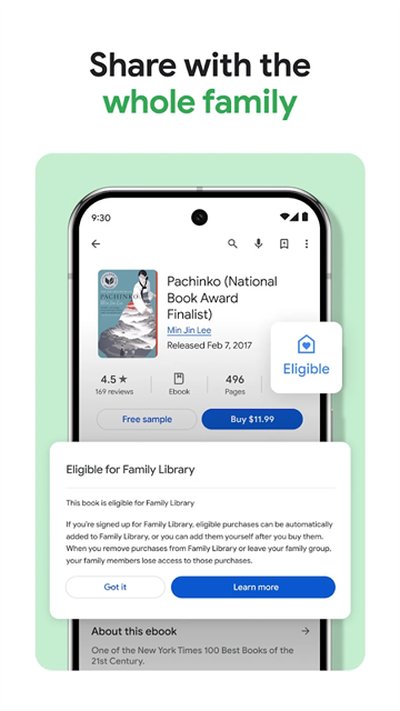
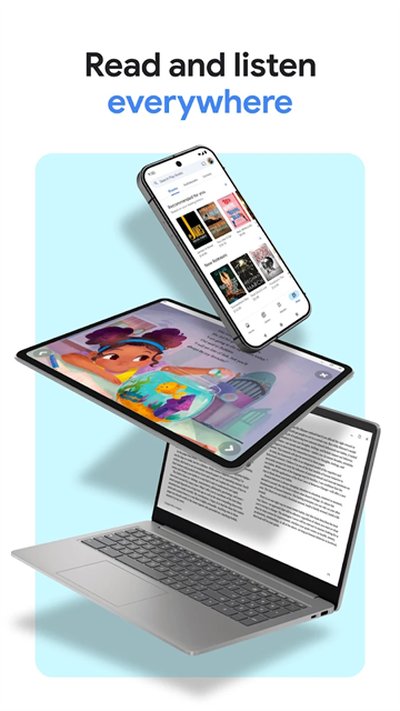
谷歌图书app是Google官方打造的电子书和有声书阅读工具,能帮大家在手机和电脑上随时翻阅各类出版物。里面收录了海量的中外图书资源,从经管励志、人物故事、专业编程,到生活科普、历史地理等内容都有覆盖。遇到感兴趣的书籍可以先看免费样章,觉得内容合适再下单购买,买好的书籍可以直接存到本地,没网的时候也能随时打开接着看。
• 跨设备自由阅读:无论是在手机、平板、桌面电脑上,还是开车时通过车机系统,都能随心翻阅书籍或收听有声内容,把想看的书下载到本地后断网也能正常看。
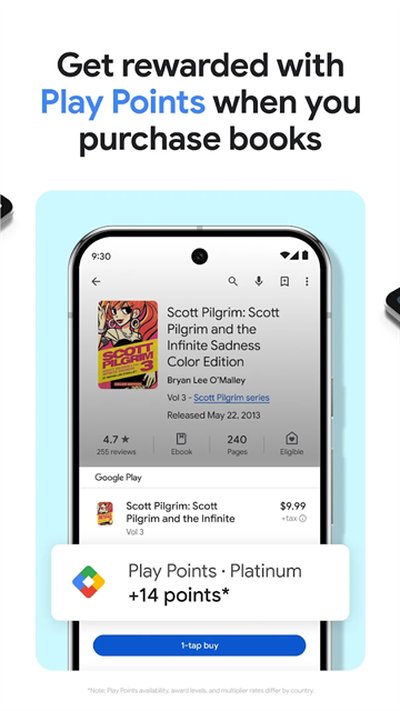
• 获取应用商店积分:在购买正版书籍的过程中可以积累对应的积分奖励,不同区域对于积分规则、等级划分以及发放比例有各自的设定,具体情况取决于账号所在的区域。
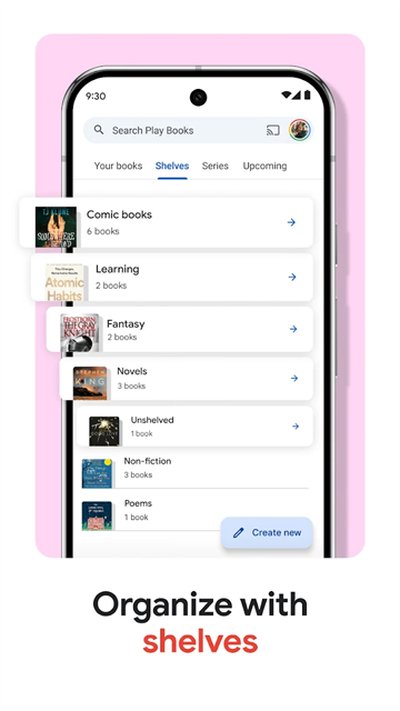
• 自定义分类书架:大家可以根据自己的习惯建立不同的专属分类架子,把书目按照题材类型、作者名字或者个人定制的标签归类整理。
• 读书笔记云端留存:平时在页面中划线和写下的心得体会,可以直接同步存入网盘空间,方便后续整理资料或者与他人共同交流讨论。
• 自由单本购买机制:这里不需要按月按年强制开通会员,想看哪本就单买哪本,买完就是自己的。
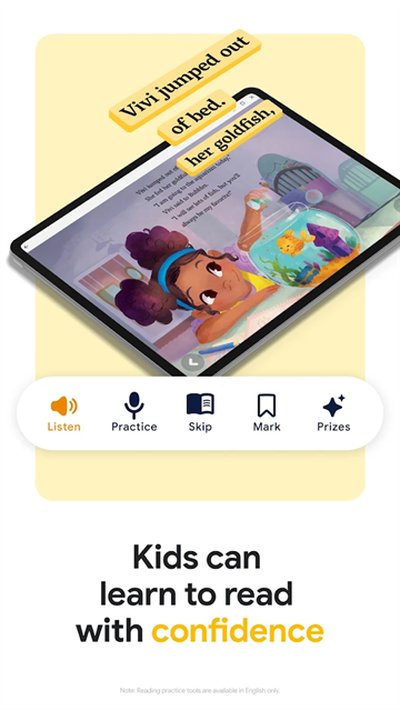
• 青少年阅读辅助:内置了生字词释义和语音朗读功能,方便孩子在阅读过程中学习发音和理解字义,该项朗读辅助目前支持英文内容。
• 漫画分镜优化功能:针对日漫和美漫排版提供了专门的局部放大功能,可以智能放大对话框和重点画面,看漫画时细节更清晰。
• 购买前免费翻阅:大部分书籍都提供公开的试读章节,大家可以先读读看文笔和内容是否符合心意,觉得满意再决定购买。
• 语音助手控制播放:收听有声书时可以直接配合智能语音助手使用,动动嘴就能控制暂停、播放或者调整进度,彻底解放双手。
• 阅读界面个性调节:背景底色、字号大小、字体样式和屏幕明暗度都可以自由调整,让眼睛处于一个舒服的阅读状态。
1、支持自定义字体样式、正文全文检索以及查看书籍详细出版资料
2、提供适合暗光环境下使用的深色夜间阅读背景
3、支持全本内容本地缓存后的断网离线阅读
5、提供超过两百万册完全免费的正版电子读物供大家随意挑选阅读
6、拥有数量庞大的正版在售电子书籍与有声出版物
7、所有在售读物均提供部分公开章节供免费预览试读
8、购买或收藏的书籍均享有长期稳定的云端储存空间
9、书籍阅读记录、书签和高亮数据均可自动归档保存
10、与账号体系深度绑定并实现多端全方位实时同步
移动端App主要用来离线缓存阅读,系统本身并没有直接把整本书导出为无加密EPUB或PDF文件的按钮。如果确实需要把完整的电子书文件提取出来存到电脑里,需要结合网页端和解密工具来操作。
一、手机端离线下载
1、在手机上打开App,确保登录的是已经买过该书的账号。
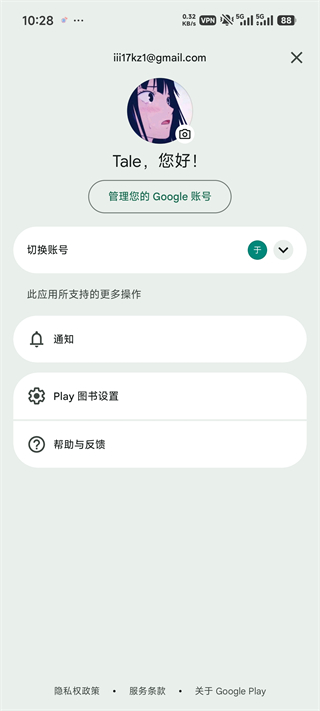
2、进入底部的书库页面,找到需要下载的那本书:
单本下载:直接点击该书的封面,或者长按封面后在弹出的菜单里选择下载。
批量下载:长按其中一本封面进入多选状态,勾选完多本书籍之后点击界面上的下载选项。
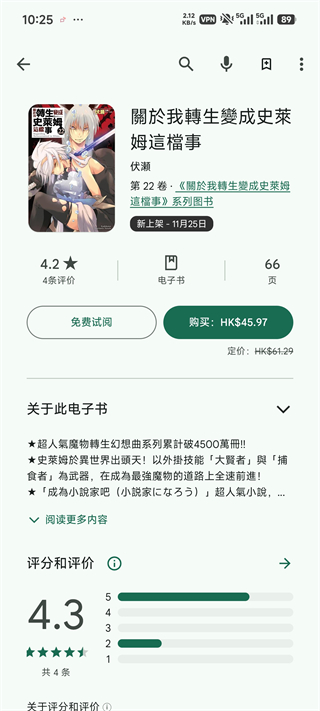
3、调整下载相关设置以节省手机流量
点击界面右上方的个人头像,找到设置菜单,在里面打开仅在Wi-Fi环境下下载的开关。
安卓设备如果插了内存卡,也可以勾选把新书直接缓存到外部存储卡的选项。
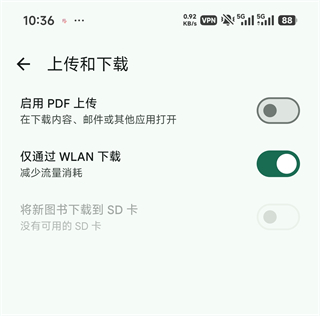
二、手机端无法直接导出独立文件的原因
技术层面的加密机制:手机端App下载下来的缓存文件都是经过切片和加密的私有数据,直接与当前设备和登录账号绑定,软件内部没有提供面向外部文件管理器的导出接口。
版权方的保护规则:绝大多数商业出版物都带有版权保护技术,出版商明确限制移动端直接生成无保护的原始文档,防止资源被随意传播。
移动端功能范围限制:在手机App里我们只能把划线高亮、读书心得这些文本标记导出到网盘保存,这与导出整本电子书文件是两码事。
三、完整图书导出的可行路径(需电脑配合)
1、在电脑浏览器中进行基础操作:
使用电脑浏览器访问对应的内容库页面,登录买书的账号并进入书架列表。
找到想要导出的书目,点击封面右侧的三点功能图标,选择导出选项,根据提示下载EPUB/PDF或者带有版权保护的ACSM格式授权凭证。
2、借助专用工具处理ACSM授权文件:
在电脑中安装官方授权管理工具Adobe Digital Editions,注册并登录个人的Adobe账号完成设备授权。
双击下载好的ACSM文件,该工具会自动识别凭证并下载对应的无损电子书文件,解密后的具体存放位置通常在系统的文档目录对应文件夹中:
Windows系统一般位于:C盘Users目录下的当前用户文件夹中的Documents/My Digital Editions
macOS系统一般位于:个人主目录下的Documents/My Digital Editions
3、把文件转存到手机端:
通过数据线传输或者借助个人网盘,把电脑里获取到的EPUB或PDF文档传回手机,使用手机里任意喜欢的本地阅读器直接打开翻阅即可。
前期确认事项:在调整之前,请确保手机当前的网络连接显示为你打算切换的目标地区,可以通过在浏览器搜索框中输入ip来核实当前的实际网络所在地。
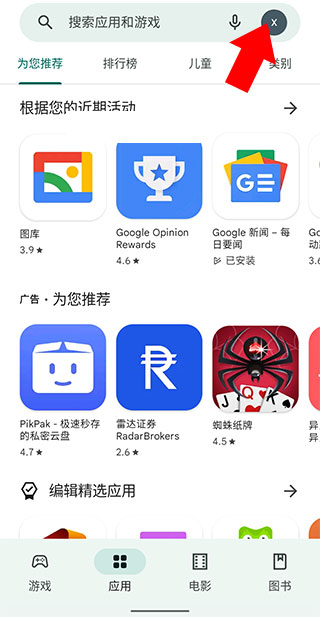
1、打开应用商店客户端并确认账号登录无误,点击主界面右上角的个人头像进入菜单列表。
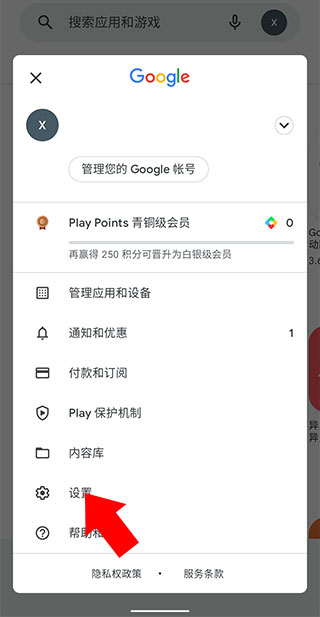
2、在屏幕弹出的功能列表浮窗中,找到并点击进入设置选项。
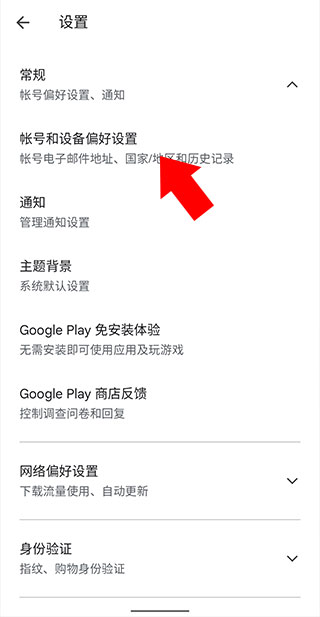
3、在设置页面里找到常规偏好设置这一项,点击展开之后,继续选择账号和设备偏好设置。
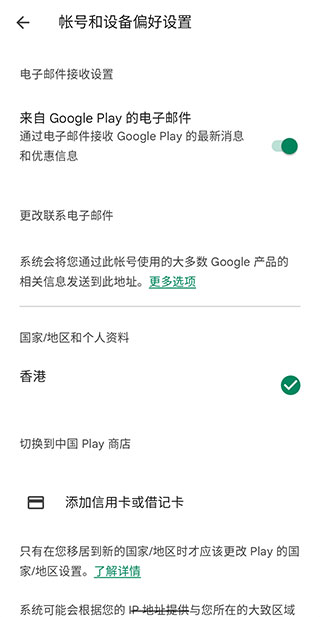
4、进入偏好设置页面后,向下翻看国家/地区和个人资料栏目。如果在符合条件的环境下,下方会出现切换到对应地区的选项,点击进入后按照提示补充完整的当地基础地址信息即可完成修改。提交之后,相关的数字服务包括电子书、游戏中心以及整个应用生态都会同步切换为新的区域版本。
厂商名称:
官网:暂无
包名:com.google.android.apps.books
名称:googleplay图书安卓下载
MD5值:308B1AE9EFA3F144D926C326537CB709

番茄免费小说 最新版
 新闻阅读 / 127.8M / 2026-09-23下载
搜书大师手机版2026下载
新闻阅读 / 27.1M / 2026-06-25下载
哔哩哔哩漫画 老版本安装包 安卓版
新闻阅读 / 121.9M / 2026-05-20下载
网易公开课手机客户端下载
新闻阅读 / 46.0M / 2026-04-10下载
必看免费小说 安卓版
新闻阅读 / 89.2M / 2026-04-04下载
腾讯会议系统 手机版客户端
新闻阅读 / 126.4M / 2026-04-03下载
当当云阅读 最新版
新闻阅读 / 90.9M / 2026-04-03下载
中信书院有声书下载
新闻阅读 / 80.9M / 2026-04-02下载













用户评论