
九安监控官方正版
类别:系统软件大小:166.1M版本:v3.5.0时间:2026-10-27
类别:系统软件大小:166.1M版本:v3.5.0时间:2026-10-27
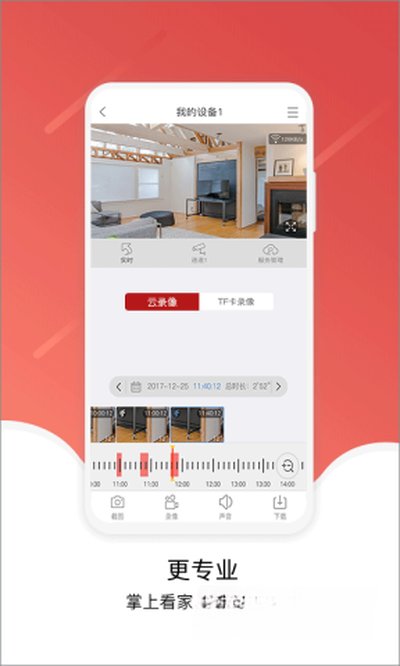
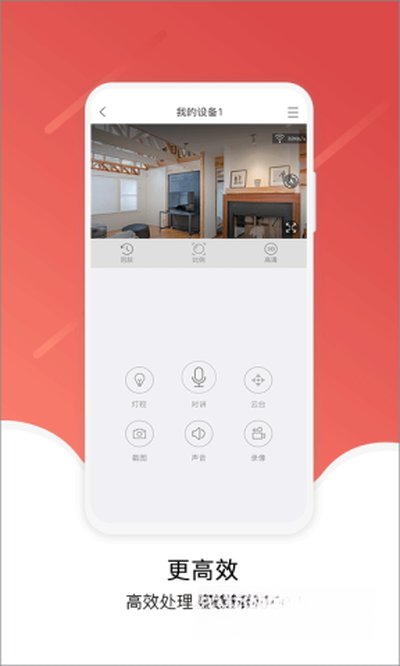


九安监控能把安防摄像头的实时画面直接同步到手机上,随时调取查看。它支持实时监控、录像回放和告警提醒,配网后就能远程操纵镜头方向、开启语音喊话或抓拍存图,操作直观省事。
1、多画面分割预览功能允许在一块屏幕里同时拉起多台摄像机的实时视频流,适合集中看管多个点位。
2、内置云台转动控制面板,动动手指就能远程调整拍摄角度,还能同步调取镜头抓取到的告警事件明细。
3、云端存储回放功能让调阅历史监控录像变得非常简单,只要手机有网,就能调出指定日期的视频片段。
4、带有电子地图点位标记功能,把摄像头摆放位置直观呈现在地图界面上,管理分布广泛的点位更省心。
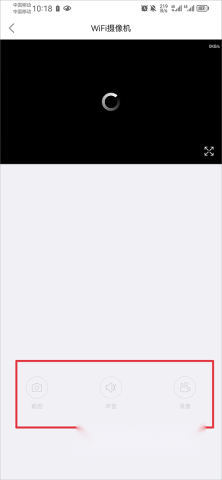
5、在实时查看监控画面时,界面上提供了快速截图、录制片段和声音大小调节按钮,所有抓拍内容都会保存在本地存储目录中。
6、双向语音通道打通了手机端与监控现场的即时对话,按下通话键即可与镜头前的人员进行远程交流。
1、双击或者选中对应的监控画面就能直接拉近放大,看清车牌、人脸或者物品的细节纹理。
2、控制界面布局清晰直观,转动镜头方向或者缩放镜头焦距只需按几下屏幕,上手操作没有学习门槛。
3、录像回放调取功能摆脱了局域网限制,出门在外也能随时拉动时间轴查看之前录下来的监控文件。
4、设备列表支持自由添加新设备、移除废弃机位,还能给每个机位打上自定义备注标签,设备再多也不会搞混。
5、抓拍相册自动按照拍摄日期和时间戳生成时间线流,翻找某一天抓拍的照片或片段非常快捷。
6、列表页会实时展示每台相机的网络连接状态,镜头是否掉线断电一眼就能看出来。
7、系统提供了多种快捷登录方式,切换账号或者多设备登录时不需要死记单一凭证。
1、打开软件进入主界面的设备管理板块,点击右上方的添加设备选项。

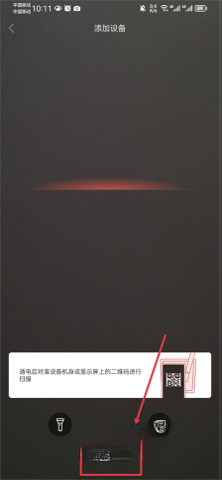
2、打开手机扫描窗口对准机身上的设备标签或者显示终端弹出的二维码,识别成功即可绑定;如果二维码磨损,可以点击下方的其他添加方式切换流程。
3、跳转到手动添加页面后,根据自己手头摄像头的具体硬件型号选择相匹配的配网入口。
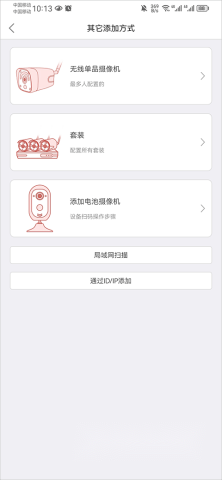
4、拿无线单机设备来说,需要先进入手机系统设置连接设备自带的临时热点,找到以IPC字母开头的网络并输入默认密码11111111完成连接。
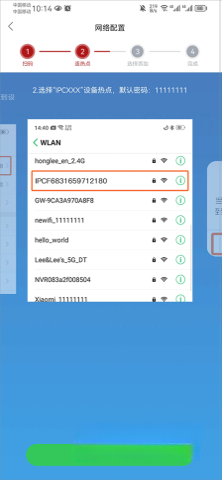
5、手机连上设备热点后切回软件继续走完绑定步骤,成功进入实时画面后就能自由点击抓图、调整声音或者手动录制视频文件。
Q1、摄像机初次添加失败
先看镜头指示灯是不是处于绿色闪烁的待配网状态;如果指示灯常亮或者熄灭,找根卡针捅进复位孔长按几秒,直到指示灯重新变回闪烁状态再开始绑定。
Q2、判断是否为路由器设置导致的绑定失败
路由器开启防蹭网功能:如果路由器后台开启了黑白名单限制、MAC地址过滤或者客人网络隔离,设备会被局域网拦截,需要先去路由器后台关闭这些拦截规则。
路由器仅开启5GHz频段Wi-Fi:设备仅支持连接2.4GHz频段的无线信号,不支持单独的5GHz网络,需要登录路由器后台管理页面把2.4GHz Wi-Fi频段开启,并将手机提前连到2.4G网络下进行配网。
Q3、查看手机是否禁止本App使用数据、WLAN、GPS权限
部分系统会在初次安装时默认关闭定位或本地网络权限,导致软件搜不到设备热点;需要到手机系统的应用权限管理页面,把位置信息、无线数据和本地网络访问权限全部勾选为允许。
Q4、确保Wi-Fi账号、密码填写正确
很多绑定失败是因为配网时输错了Wi-Fi密码,输入密码时要仔细核对大小写,注意清理密码末尾误触的空格字符,尽量避免使用过于复杂的生僻符号。
1、对监控画面的解码组件和部分核心业务模块运行逻辑进行了结构优化,大幅降低了长时间预览时的资源占用。
2、重构了主界面与设备管理页面的交互层级,调整了控制按钮的点击响应范围,整体操作流程更加流畅。
3、排查并修复了在特定网络切换环境下偶发的画面卡顿及闪退问题,提升了复杂网络环境下的连接稳定性。
厂商名称:
官网:暂无
包名:com.juanvision.jcloud
名称:九安监控
MD5值:CF0536F8A88C4ACC51BF0607FFEE6F20

互动桌面宠物 安卓版
 系统软件 / 27.0M / 2026-10-09下载
华为主题纯粹 轻雨版 EMUI5/8/9.0版
系统软件 / 48.4M / 2026-09-25下载
动态壁纸 安卓版
系统软件 / 64.1M / 2026-09-24下载
uc浏览器官方版免费下载
系统软件 / 127.4M / 2026-09-24下载
Mi Control Center专业解锁版 高级版
系统软件 / 20.8M / 2026-07-11下载
手机克隆app 下载安装
系统软件 / 19.6M / 2026-07-08下载
欧朋浏览器app下载
系统软件 / 41.8M / 2026-07-07下载
FV悬浮球 安卓最新版
系统软件 / 25.3M / 2026-06-30下载










用户评论