INFFNIROVER(英飞尼机器狗)安卓版下载
类别:系统软件大小:58.1M版本:v1.3.0时间:2026-10-27
类别:系统软件大小:58.1M版本:v1.3.0时间:2026-10-27
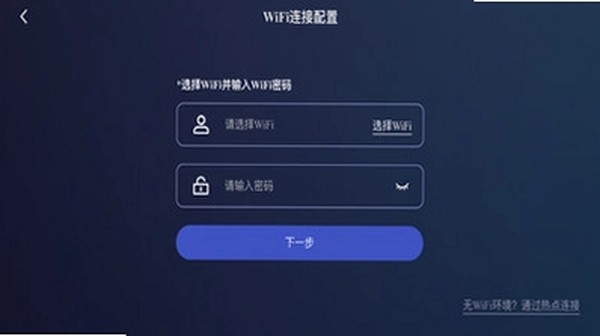
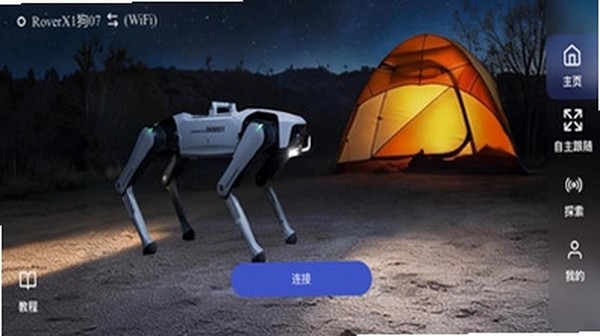
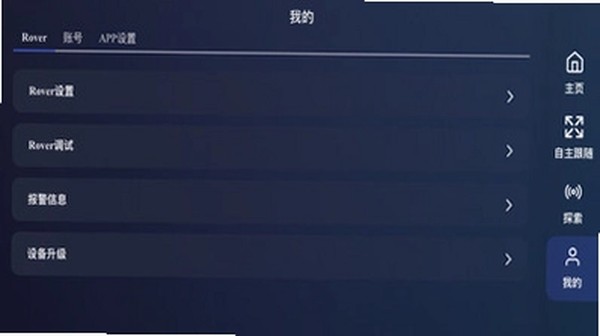
INFFNI ROVER 是给 ROVER X1 机器狗配套的手机端遥控软件,装在手机上就能直接跟机器狗连上,平时拿来推摇杆散步、看摄像头实时传回来的画面、调各种避障参数或者折腾动作编程都靠它,界面做得挺直白,哪怕以前没碰过这类四足玩具也能直接看懂。
1、软件目前专门针对 ROVER X1 这一款四足机器狗做适配,官方暂时没有开放其他机器型号的接入通道,拿别的设备来连是打不开控制台的。
2、动手开机连接之前,最好低头看看机器狗肚子或者包装盒上的铭牌编号,认准 ROVER X1 的字样再开手机找信号。
3、要是拿市面上别的品牌或者自家其他规格的机器狗来配对,程序本身根本认不出芯片协议,搜索环节就会直接卡住退出来。
4、列表搜索逻辑做得比较封闭,后台会自动过滤掉不合规的蓝牙与局域网广播,不是这台特定的机器狗压根不会显示在候选行里。
5、碰上刚连上就频繁断开退出的情况,先别急着怪路由器信号差,仔细看看手头机器到底是不是这个确切型号,排除硬件对不上的问题再去折腾蓝牙设置。
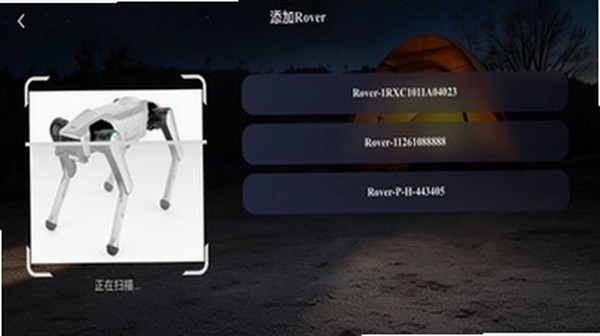
1、先按住 ROVER X1 身上的电源键让它开机站稳,等机壳外侧的状态指示灯开始规律闪烁,说明内部热点广播已经正常发出来了。
2、在手机上划开 INFFNI ROVER 软件,点进设备配对面板,把手机停在当前界面让它自己去找周围冒出来的专属无线热点。
3、雷达扫描框里跳出对应机器狗的默认热点名字之后,直接伸手点一下那一行,程序就会自己去跑握手协议并连过去。
4、等屏幕上方跳出已经连接的绿色状态提示,整个底层通信就算通了,直接点进遥控面板或者图传窗口就能看到实时画面。
5、要是点完半天连不上报错,可以顺手把手机顶栏的无线网开关关掉再开一次,或者干脆把机器狗关机重启重新广播。
6、整个配对期间手机不要拿得太远,尽量放在机器狗旁边两三米内,距离太远穿墙信号衰减容易直接握手超时中断。
1、推门进到软件的驾驶舱操控界面,横屏两边会亮起虚拟双摇杆,左右两块区域分别管着机器狗不同维度的躯干活动。
2、左侧那个摇杆主要负责平移定位,往前推是往前跑,往后拉是退步,左右拨动则是控制整只狗的行进转向,推得越深跑得越欢。
3、右侧摇杆管的是姿态俯仰和旋转视角,想要机器狗原地扭头或者压低身段都靠这边拨动,不同运动模式下对应的细分动作还会自动换绑。
4、操作台上方能随时切换运动姿态,平时想在平地快速滑行就点轮足形态,遇到坑坑洼洼的地毯台阶就切回四脚踩地的点足形态。
5、侧边栏提供了快捷动作格子,平时喜欢让它做的打招呼、趴下或者特定招式可以直接拖进去,需要时戳一下屏幕就能触发。
6、刚拿到手建议找个客厅空旷处或者走廊练习,摇杆别一下子拉到顶,先慢慢推着摸清转向阻尼,等手感熟练了再去户外放开跑。
7、要是发现机器狗在轮足状态下走起来一高一低不太对劲,可以溜进参数设置菜单微调四个支点的高度补偿,把平衡拉回水平线。
1、先确认手机跟 ROVER X1 之间的热点链路没有断开,顺便瞧一眼狗头前面的主摄镜头有没有被灰尘毛发挡住,确保相机通电自检完成。
2、在软件主屏上找到带有摄像机图标的视频监视入口,点开就能直接拉起狗子视角的图传流。
3、窗口里呈现的是机器狗前置镜头捕捉到的第一人称视野,狗子钻到沙发底或者桌腿缝隙里时,低头看屏幕就能看清周围环境。
4、画面流畅度直接受制于当前点对点局域网的吞吐速率,要是周围混杂着太多家用路由器信号,图传帧率可能会往下掉,尽量挑干扰少的开阔地用。
5、一旦感觉传回来的画面开始卡顿、跳帧甚至带有时延,不妨人往前走两步缩短跟机器狗的距离,或者把无线网频段避开拥挤信道。
6、看图传的时候底层的虚拟摇杆不会缩回去,半透明浮层叠在两侧,眼睛盯着狗子视野的同时手上照样能搓摇杆绕开障碍。
1、这套避障是靠 ROVER X1 额头上的深度相机配合光学视觉算法来测算距离的,软件负责调度底层算力,不用外接任何传感器套件。
2、划开应用的控制参数弹窗,顺着列表往下翻找到避障保护的开关,确认那颗滑块已经拨到了开启状态。
3、把功能打开之后,狗子自己往前冲如果扫到了纸箱、墙根或者椅子腿,系统会在贴上去前主动减速或刹车,防止一头撞上去磕碰外壳。
4、不过别把这套避障当成万能护盾,要是大半夜光线太暗、地面反光厉害,或者遇到透明玻璃门和细桌腿,深度相机也容易看走眼漏判。
5、在杂物堆得乱七八糟的屋子里晃悠时,最好手动把油门推力压低一点,跑得慢一些才能给机载芯片留足视觉测距的解算余量。
6、要是发现避障经常失灵或者该刹车的时候不踩刹车,多半是狗头镜片上沾了指纹或者浮灰,拿擦镜布把镜头擦拭干净再试。
1、在软件拓展功能页里翻出音频管理板块,这里支持从手机本地存储里挑现成的声音片段,也可以按住麦克风现场录一段自己说的话。
2、选定音频文件之后直接点推送,数据包会通过热点无线压到 ROVER X1 的扬声器模块里,机器狗就会当场把这段声音播出来。
3、想要自己编动作的话,得先把狗子调到点足形态,点进编程菜单就能看到可视化拼接积木的工作台。
4、每张彩色积木块都封装好了一个现成的机械臂摆动或四肢伸展指令,把它们像搭积木一样上下吸附拼成一长串,狗子就会按顺序执行。
5、手头这个版本目前把积木编程死死锁在点足步态里,滑行用的轮足模式下按钮是灰的,官方说后面的升级包才会把轮式编排放出来。
6、自己拼出满意的动作套路后点右上角存盘,顺手塞进快捷指令池,下次在主遥控面板里单发按键就能调出整套动作连招。
7、刚摸索编程别一上来就堆几十个复杂肢体逻辑,先拿两三个单腿踏步拼在一起试水,摸准动作间隔时间再慢慢把动作加长。
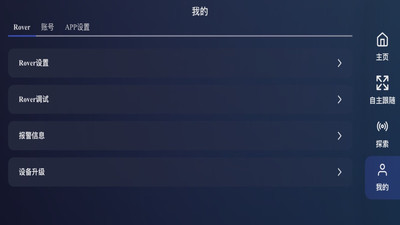
1、ROVER X1 底层的运控算法和通信修补都是通过软件内的 OTA 通道推过来的,有新补丁时直接在设置里检查更新就能给机器狗刷机。
2、给机器狗刷固件之前,千万看一眼电池电量格数,保证电量过半而且手机别离得太远,中途要是断电变砖头可就得返厂了。
3、更新逻辑不是后台强推的,检测到新包之后屏幕上会弹出更新内容说明,必须手动戳确认授权,应用才会开始往机器里写固件。
4、固件包下载解压往机器狗传输的那几分钟里,老老实实看着进度条走完,不要切回微信聊天,也不要顺手把机器狗的电源给关了。
5、这次配套的应用新版本强制咬合了 1.1.0 版本的底层固件,如果机器狗身上的固件版本落下了,连上后得先走升级流程才能正常控狗。
6、要是固件刷完之后狗子开机站不起来或者软件死活连不上,先长按电源硬重启狗子并杀掉手机后台,搞不定再去敲售后客服的在线对话框。
厂商名称:
官网:暂无
包名:cc.dobot.DobotRover
名称:INFFNIROVER
MD5值:B5F591B88B101BC4376EAB27DBE85FF2

互动桌面宠物 安卓版
 系统软件 / 27.0M / 2026-10-09下载
华为主题纯粹 轻雨版 EMUI5/8/9.0版
系统软件 / 48.4M / 2026-09-25下载
动态壁纸 安卓版
系统软件 / 64.1M / 2026-09-24下载
uc浏览器官方版免费下载
系统软件 / 127.4M / 2026-09-24下载
Mi Control Center专业解锁版 高级版
系统软件 / 20.8M / 2026-07-11下载
手机克隆app 下载安装
系统软件 / 19.6M / 2026-07-08下载
欧朋浏览器app下载
系统软件 / 41.8M / 2026-07-07下载
FV悬浮球 安卓最新版
系统软件 / 25.3M / 2026-06-30下载










用户评论