
DroidDeck安卓版下载
类别:游戏工具大小:101.0M版本:v0.5.0时间:2026-10-28
类别:游戏工具大小:101.0M版本:v0.5.0时间:2026-10-28
DroidDeck能让安卓手机与平板在不依赖主机推流的情况下直接跑Steam游戏。这款开源工具避开了给手机获取超级管理权限的麻烦步骤,把针对ARM64平台重构的Steam客户端、Proton兼容组件和FEX指令转换模块整合在本地环境,借此在移动芯片上跑起原本属于Windows生态的作品。它还能顺带收纳GOG和Epic等渠道的数字资产,内置简易Linux图形操作台,并提供汉化菜单,特别适合爱动手钻研的移动端硬核玩家。
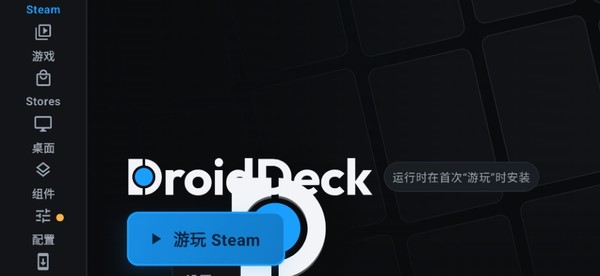
1、开启DroidDeck应用直达主屏,直接戳一下位于央的运行Steam选项。如果你的设备还没布置好必须的基础依赖库,应用会在这时弹出指引并自动拉取相关支持包。
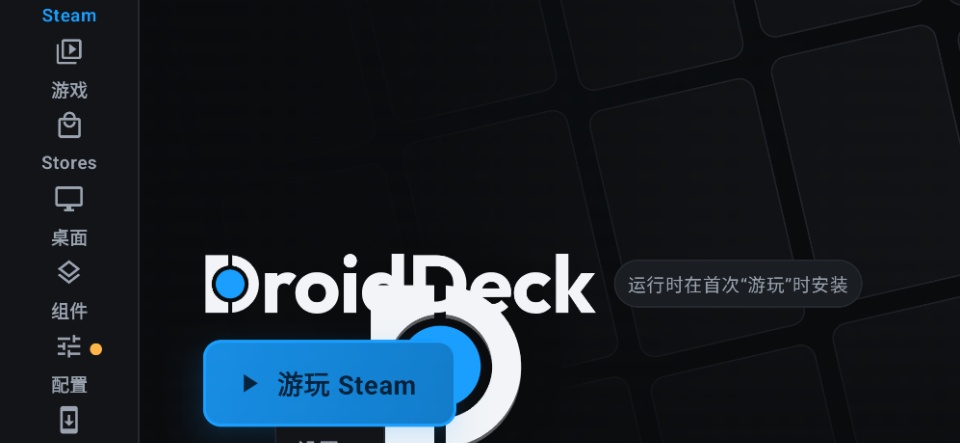
2、头一次准备调起Steam程序时,应用会弹窗拦截流程,提醒你对底层的安卓运行环境做一项必要的参数调整。
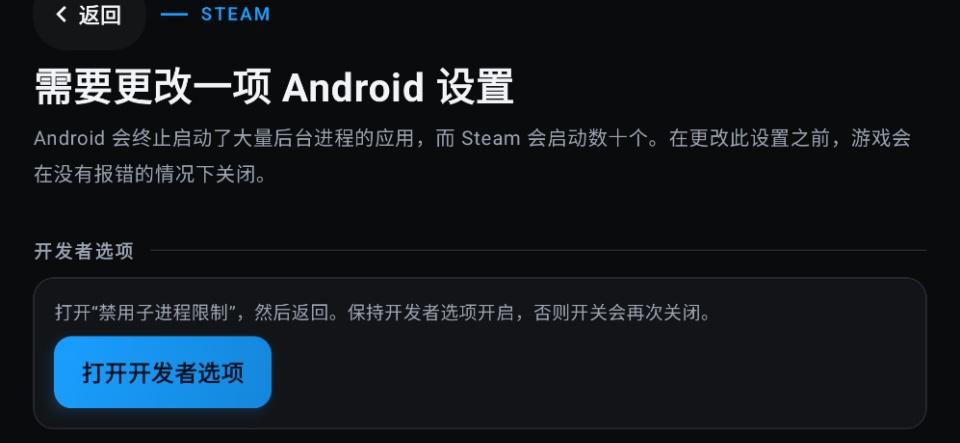
点选那个显眼的蓝色调起开发者选项按钮,画面会自动跳转至系统控制面板,在里面找出禁止子进程限制的开关并将其启用,有些手机这个选项叫后台进程不设限,搞定后切回应用就能继续。
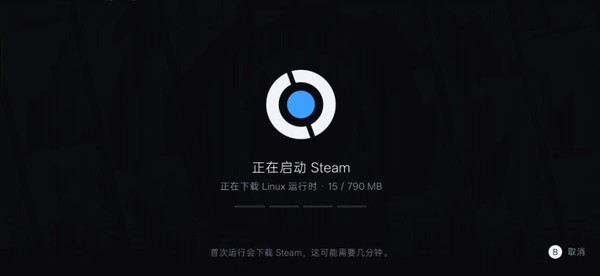
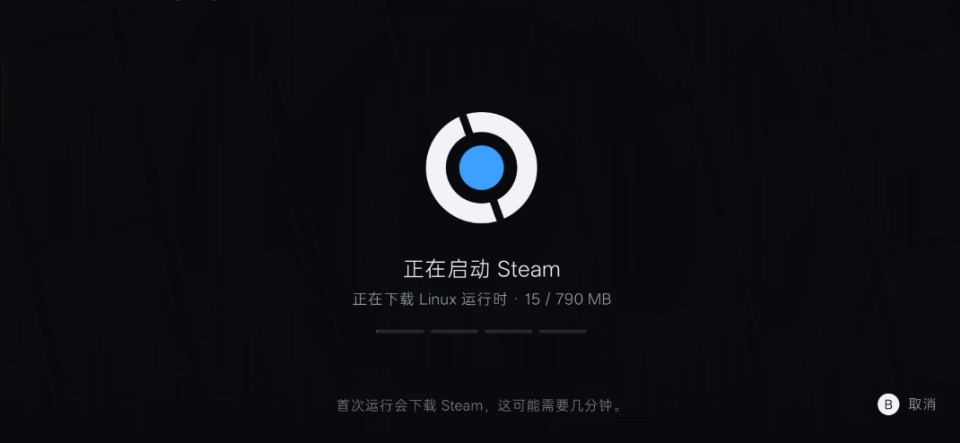
3、确认对应权限放行后,工具便会着手部署必要的底层运行容器。画面正中央会提示正在加载Steam服务,底端也能看到实时的下载与部署进度变化。
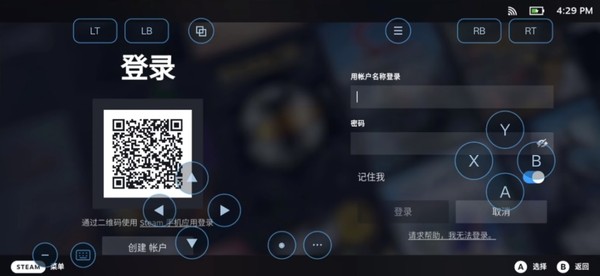
4、全部依赖部署完毕后就会唤出大众都见过的Steam通行证登录窗。软件此时已贴心地把屏幕上的虚拟控制手柄排布好,正面包含常用的摇杆与对应动作键位。
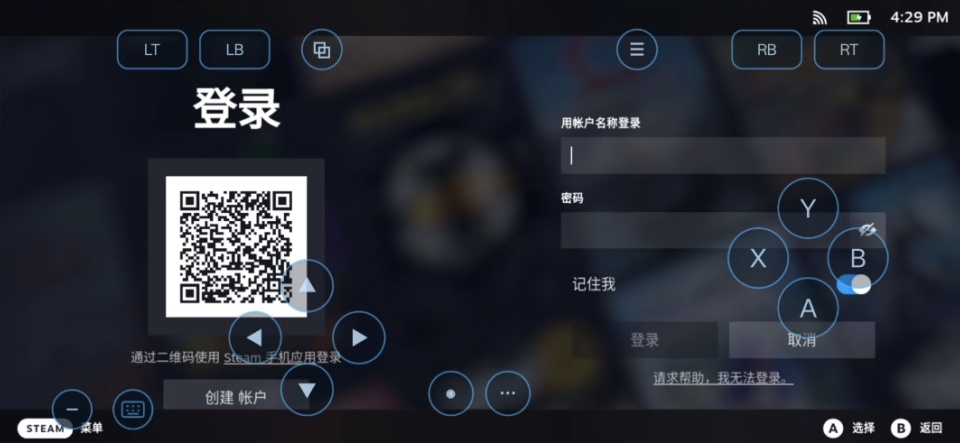
操作起来最顺手的登入技巧是直接拿起另一台设备,点开Steam自带的应用直接对着屏幕扫码授权,比手动敲密码快捷得多。
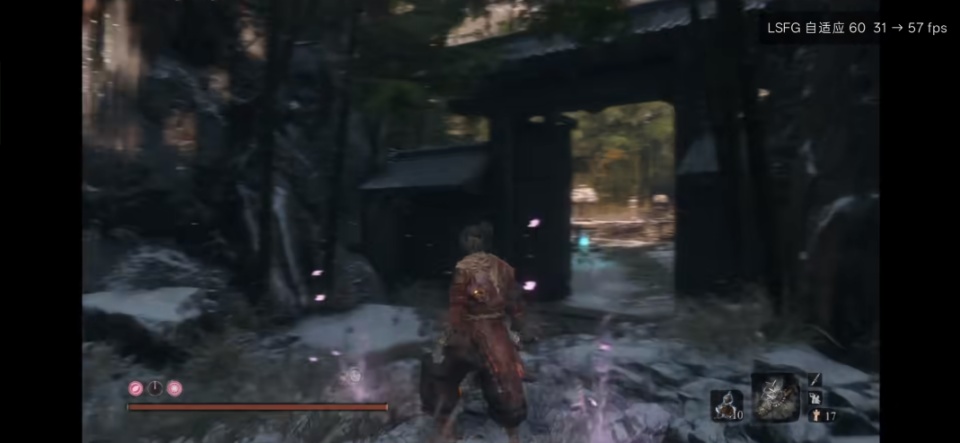
5、账号完成校验后,就能顺利翻阅你在Steam账户里的库存作品,挑选想玩的内容直接点选启动即可投入战斗。
1、操作系统层面要求手机或平板必须达到安卓9或者更靠后的系统层级,低于该标准的旧版系统在底层调用机制上根本没法支撑起复杂的转译组件与虚拟化环境,强行启动只会闪退。
2、处理器方面强烈推荐搭载高通骁龙旗舰芯片的机型,非高通阵营的芯片在图形层面的驱动支持度相对落后,指令转译时很容易遇到兼容壁垒,整体运行很难维持平稳。
3、图形核心至少需要配置Adreno 730及以上规格的GPU硬件,若是用了性能在这个分水岭之下的显示单元,在应对大型PC端项目时,大概率会面临严重的画面掉帧甚至直接卡死在初始化阶段。
4、内部存储空间必须留出充裕的闲置容量,把这套Steam本地客户端、周边翻译兼容组件以及动辄几十G的游戏本体加在一起,占用空间非常夸张,机身剩余空间最好按数十吉字节的冗余来准备。
5、运行内存建议挑选8GB起跳的机器来跑,若是设备的运存吃紧,在载入中大规模项目的时候,不但场景读取速度会大幅拖慢,中途还很容易因为系统内存不足而直接被迫退出。
6、温控设备必须提前备妥,让手机完全脱离电脑自己在本地硬吃PC画面的算力消耗,机身发热极其夸张,不搭配带半导体制冷的强力散热背夹很容易在几分钟内撞温度墙。
1、核心机制在于该工具完整整合了针对ARM64指令环境专门优化的Steam执行程序,所有的调度全部都在你的便携设备内部就地展开,彻底摆脱了家里必须开着电脑主机作为推流主机的物理束缚。
2、系统内部嵌入的Proton运行层可以直接拦截针对Windows环境编写的图形和系统调用,在移动端底层就地将各种API环境模拟还原出来,游戏本质上是直接在压榨你手头这台手机自带的处理器和显卡。
3、里面的FEX转译模块负责攻克指令集不通的问题,它能把传统PC芯片常用的x86架构指令,在极短时间内换算成ARM芯片能看懂的指令集并分发执行,从而彻底打破了芯片底层架构不同带来的运行壁垒。
4、这一整套复杂逻辑都被牢牢锁定在安卓官方规范的独立应用沙盒机制内进行运转,全程没有任何修改底层系统分区的危险举动,所以根本不需要去给设备解锁或是刷入超级权限。
5、既然彻底不需要依赖家庭内网或外部云端传输图像流信号,游戏体验自然不会受到网络延迟波动或者WiFi断连的任何打扰,甚至在户外完全不联网的脱机状态下,你也能随手点开已经部署好的单机项目。
6、不过这种指令层面的动态跨架构翻译肯定会吃掉不少硬件本身的账面算力,游戏最终能跑出多少帧画面,完全取决于你手头设备的硬件底子有多硬。
1、基础功能首先紧紧围绕Steam生态打造,成功验证个人凭据之后,就能顺畅把云端的个人收藏夹内容原样拉取到本地设备进行展现与启动。
2、另外它也能顺带支持GOG这个以免加密无暗锁著称的分发渠道,方便用户把在其他老牌平台买下的各类经典数字藏品整合在同一套界面里调遣。
3、兼容体系同样向Epic商户开放,让那些常年习惯在各个渠道到处收集免费入库游戏的玩家,能够省心省力地把零碎的资源统揽到一处统一调度。
4、系统还内嵌了一套功能完整的精简版Linux桌面操控环境,玩家完全可以在这里像用传统电脑那样去查阅目录层级、搬移补丁文档或者安装个性化的辅助补丁。
5、各个渠道收纳的项目在适配程度上的表现其实参差不齐,某些特定项目可能必须手动进入配置清单,微调兼容层对应的控制指令或者环境参数,才能彻底搞定闪退问题。
6、建议大家先去查查玩家交流圈里整理出的高兼容名录,挑那些大家普遍反馈能正常跑起来的作品先玩,这样能少走很多反复修改参数的弯路。
7、随着开源社区后续代码的持续推进,这套环境能吃下的项目列表还在不断拓宽,平时多留意项目变动日志就能掌握新加入支持的内容细节。
1、安装完毕后第一次调起程序请先前往控制看板,在语言切换栏目中手动勾选中文呈现,随后软件的所有功能面板与说明文字就会全部变成易懂的本地化语言。
2、顺利验证Steam账号后稍等片刻,系统会把远程服务器上的资产明细抓取到设备上,并用直观的磁贴与列表排版供你滑动翻阅。
3、在挑中想要尝试的目标项目后先不要急着点运行,先去它的独立参数面板里,参考玩家圈的建议挑选适用的Proton兼容层分支版别。
4、头一回启动某个新装项目的时候,后台为了构建运行所需的基础环境需要解压一大堆数据包,整个耗时会比较漫长,这期间一定要给手机接上充电器防止电量耗尽关机。
5、成功载入画面后既可以直接动用屏幕上的虚拟透明按键搓招,也能通过蓝牙连接实体手柄来操控,提前去按键配置界面把按键位置根据手型映射好能显著提升手感。
6、要是碰到进游戏黑屏或者直接闪退出来的情况,不要慌张,回到高级属性里尝试换一个其他的兼容层内核,或者修改一下转译缓存的参数选项重新加载。
1、这个工具眼下依然处在初期迭代建设的步调中,代码稳定性和整体完成度还在打磨,日常把玩期间冷不丁碰上程序意外崩溃跳出桌面是家常便饭。
2、很多游戏经过跨指令集强行翻译之后,贴图材质出现黑块、三维多边形拉扯变形或者背景音效与人物动作对不上的兼容瑕疵依然屡见不鲜。
3、高负荷持续运行会让芯片核心在短时间内迅速积聚热量,手机为了防止烧坏元件会不可避免地触发降频限制,进而导致原本顺畅的帧数突然断崖式下滑。
4、在关联多个不同的分发平台时,有时候远程数据同步会产生时间差,或者偶尔出现某款已经拥有的游戏没有被正确扫描进本地库的尴尬状况。
5、内嵌的Linux桌面环境在手机这种小屏幕上的操控交互跟平时用鼠标键盘的感觉天差地别,想要熟练地搓动屏幕去点击菜单里的细小选项需要多花点时间习惯。
6、建议多去项目托管页翻翻每次释出的更新摘要,一旦看到开发团队修补了核心逻辑,就要跟进升级到最新版来换取更好的游戏运行表现。
1、适合那种天生热爱折腾数码产品、享受排查运行错误的过程,并且对掌上设备跑端游有着强烈好奇心的硬核发烧友。
2、手头刚好握着配备最新一代高通骁龙旗舰芯片的设备,日常通勤中想要找点空闲时间就地体验一下Steam库内小体量作品的朋友。
3、对于传统网络串流产生的轻微输入滞后完全无法忍受,一门心思只想让代码完完全全在移动端本地硬件上落地的技术流用户。
4、在Steam、GOG以及Epic等不同渠道拥有大量游戏库存,渴望把这些平台的游戏一锅端整合到一台随身设备上集中管理的游戏收藏爱好者。
5、对开源软硬件生态充满热情,乐于在测试过程中向开发者提交错误诊断报告,积极参与功能优化建议的开源社区活跃分子。
6、如果是那种指望点开就能无脑流畅游玩、懒得看教程改参数,或者手头手机配置年头较久的用户,建议还是不要轻易折腾这个方案。
厂商名称:
官网:暂无
包名:com.droiddeck.launcher
名称:DroidDeck
MD5值:B9F39F523A333B410CC0DCDEC5AFDBA2

魔核app最新版本下載
 游戏工具 / 154.9M / 2026-10-04下载
幻影分身最新版 官方正版
游戏工具 / 50.3M / 2026-07-30下载
VMOSPro 安卓版
游戏工具 / 40.3M / 2026-07-20下载
MEGA云盘手机官方版下载
游戏工具 / 275.3M / 2026-07-11下载
光氪全屏翻译 安卓版
游戏工具 / 49M / 2026-05-31下载
Live2D萌宠 手机版
游戏工具 / 7.1M / 2026-04-06下载
暴雪战网手机版 (Battle.net)最新版
游戏工具 / 24M / 2026-04-03下载
网易uu加速器手机版下载
游戏工具 / 47.1M / 2026-04-02下载










用户评论