
始祖库软件app官方版
类别:系统软件大小:29.6M版本:v13.7.0时间:2026-11-03
类别:系统软件大小:29.6M版本:v13.7.0时间:2026-11-03
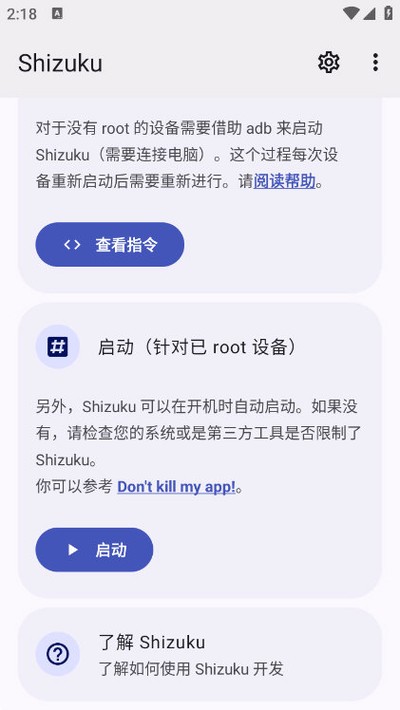
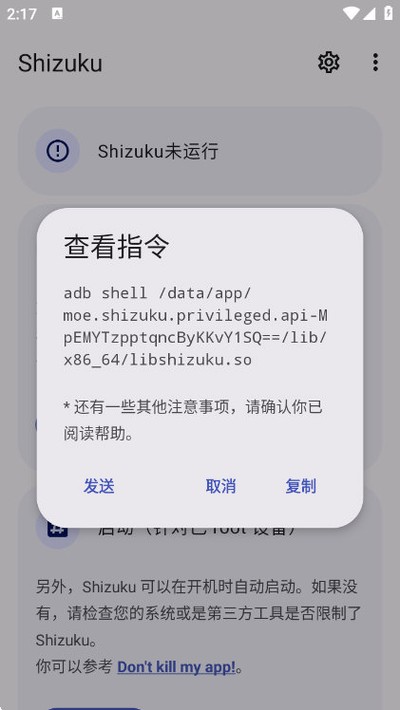
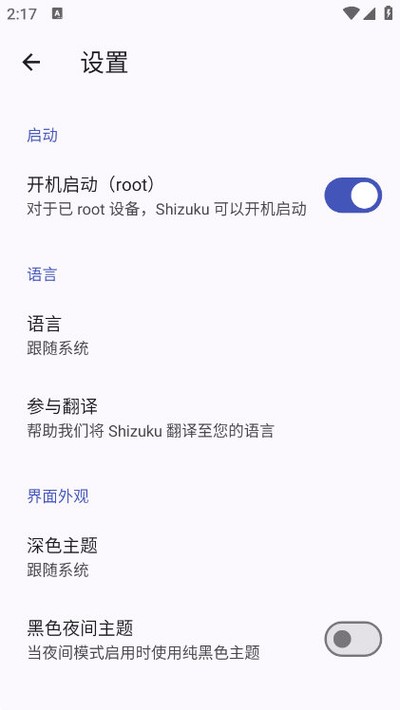
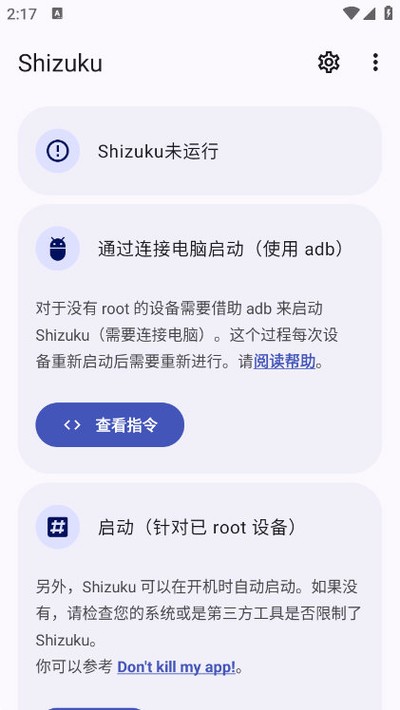
始祖库软件app官方版就是玩机圈常说的Shizuku,属于开源的安卓系统底层接口调用方案,作者是RikkaApps。它的核心价值是让未解锁Root权限的手机,直接给特定应用下发等同于系统级的高权限。软件依托本地ADB或Wi-Fi无线调试在后台拉起服务,直接打通应用和底层系统API之间的通道,免去刷机风险就能搞定冻结应用、修改系统隐藏参数等深度操作。
【“传统”做法】
拿开关系统组件这种常见需求来说,过去那些依赖root权限的辅助工具,基本都是在超级用户终端里粗暴地跑pm disable指令。
1、调用 su 提权指令
2、输入并执行 pm disable 字符串
3、在安卓9以前,系统得借助 app_process 额外拉起一个独立的 Java 虚拟机进程配合运转
4、安卓9及以后的系统,则会调用底层的原生 cmd 命令行工具
5、主程序需要解析输入参数,依靠 binder 和核心 system server 来回通信,再把命令行吐出的字符结果提取出来
【始祖库做法】
Shizuku的做法是在前台引导你,借助root权限或者普通的adb调试脚本,在系统后台单独常驻一个专属的Shizuku服务端进程。
当第三方工具软件被系统拉起时,Shizuku的服务端会主动把binder通信句柄精准投递给目标工具。
目标工具直接拿着这个binder句柄找Shizuku服务端对话,服务端再以高权限代理身份直接走binder把请求提交给system server执行。
这种架构的优势非常直观:
1、消除了频繁开关进程的开销,时间和硬件资源损耗微乎其微
2、整个过程直接走原生API函数调用逻辑,工具软件适配时只需补充少许对接代码
【通过 root 启动】
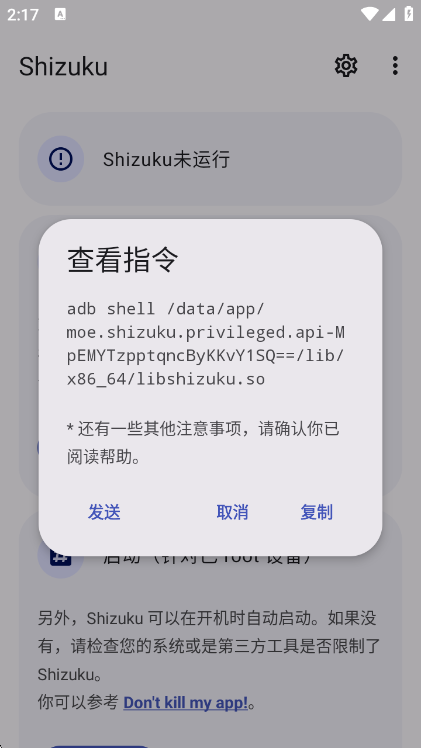
手机早就刷入Magisk或KernelSU的用户,直接打开界面点击授权启动就能搞定。
【通过无线调试启动】
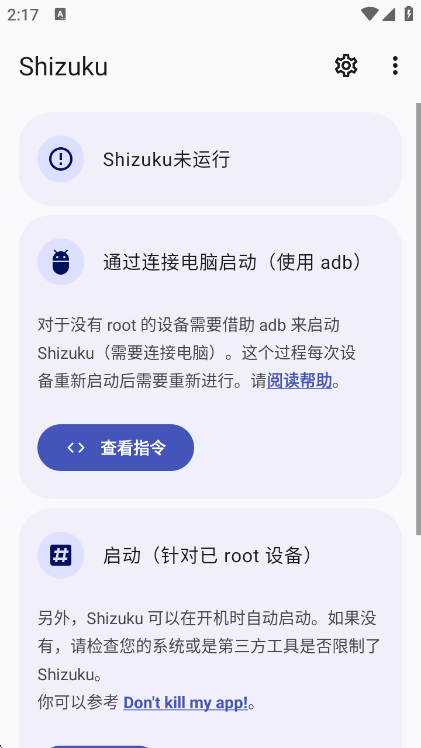
无线调试方案只针对Android 11以及更新的系统版本,全程拿着手机自己操作,不用找数据线插电脑。不过安卓本身的安全机制摆在那里,设备只要关机重启,就必须动手重新点一下启动。
【启用无线调试】
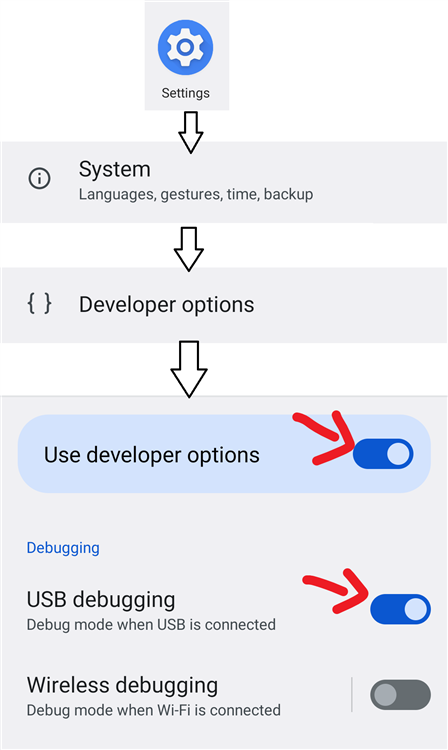
1、先去查一下你手里这台手机对应的品牌型号到底怎么调出开发者选项菜单
2、在开发者选项页面里,把总开关和下方的USB调试项目全部勾选开启
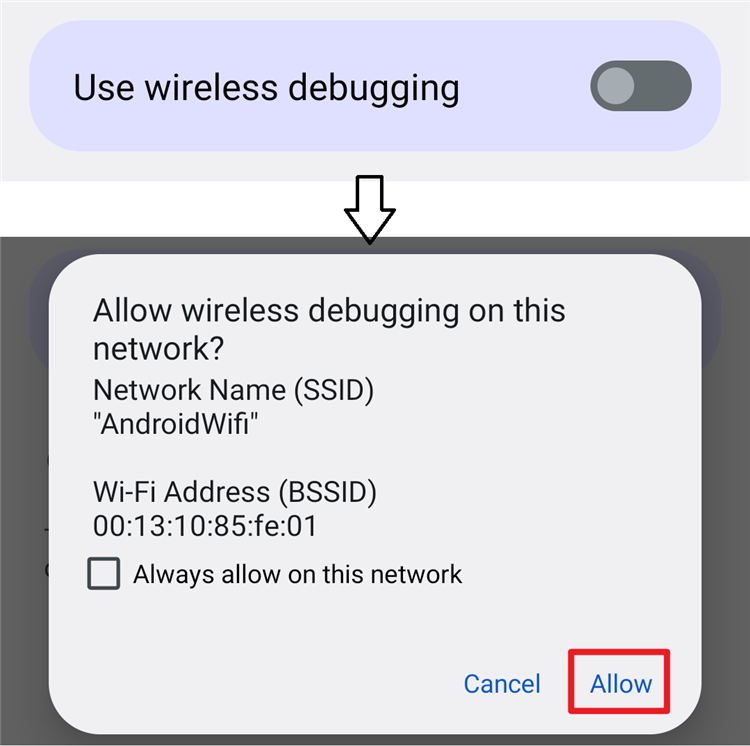
3、继续往下滑动菜单,点击进入无线调试的二级详情页
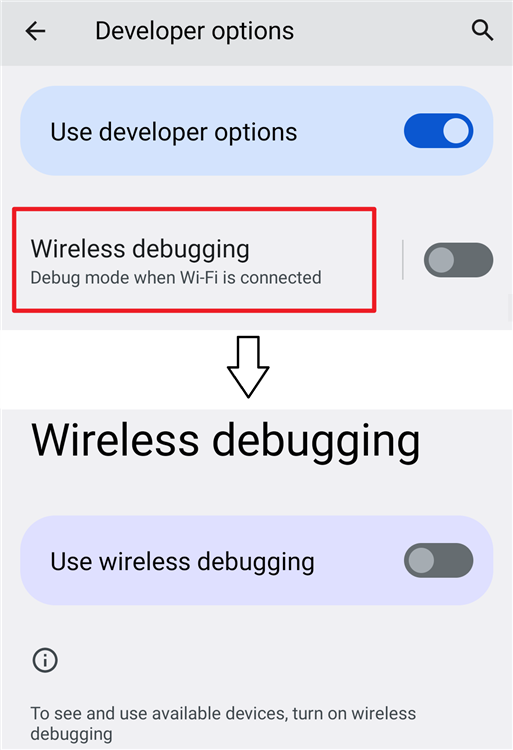
4、在详情页面上方把无线调试的总开关拨到开启状态
配对(仅需一次)
1、切换回Shizuku主界面,点击无线调试板块下的配对按钮
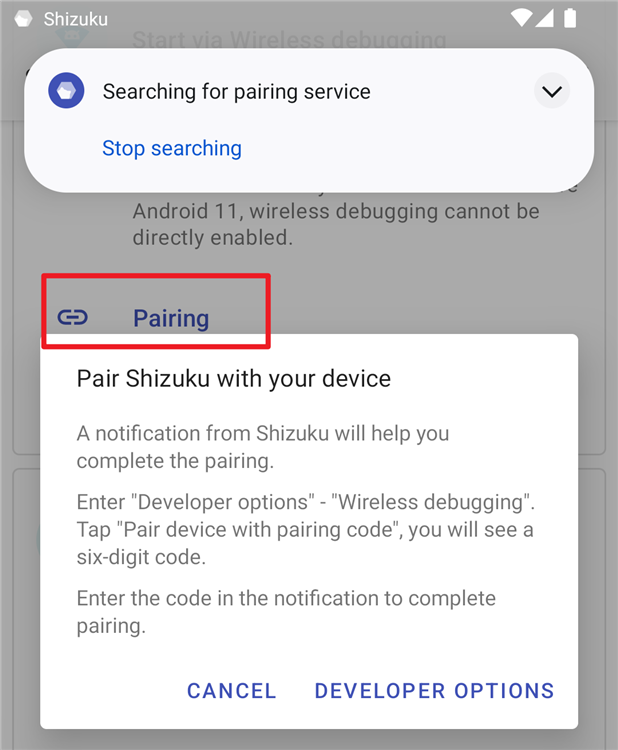
2、确认刚才的无线调试开关依然处于正常开启状态
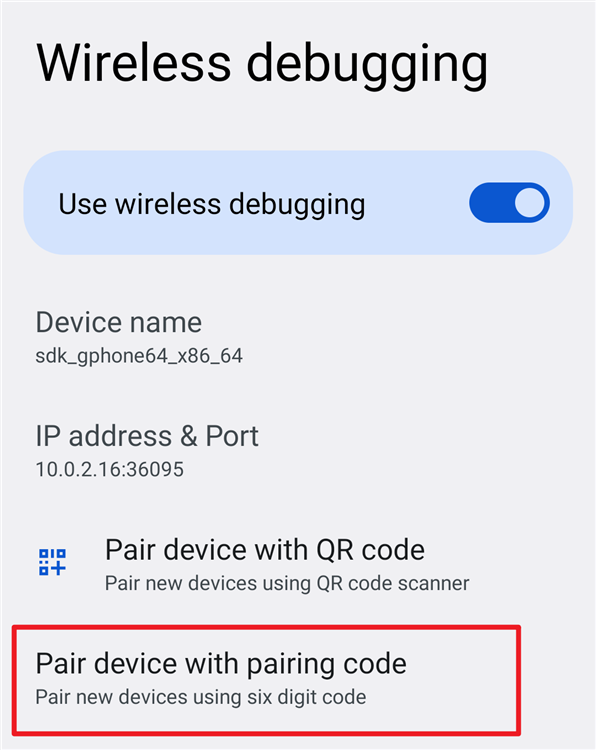
3、在无线调试界面轻触那个标着使用配对码配对设备的选项
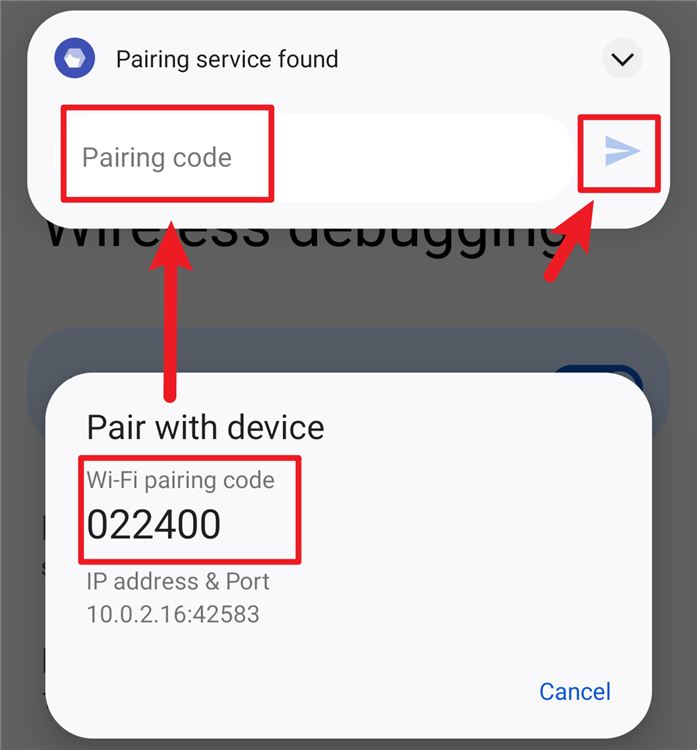
4、下拉系统状态栏,在Shizuku推送出来的常驻通知框里敲入那串6位配对码
启动 Shizuku
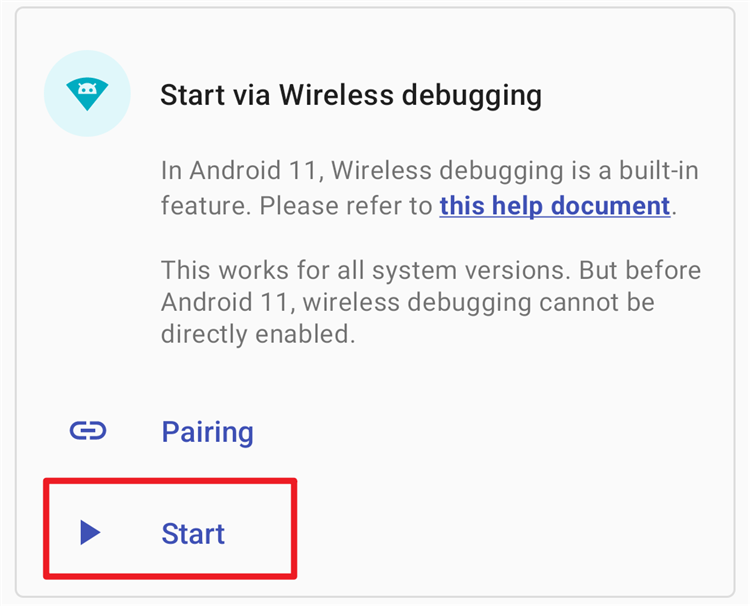
如果碰上卡在启动中或者连接超时的情况,把无线调试的开关手动关掉再重新开启一次就行。
Q:通过无线调试启动:一直显示“正在搜索配对服务”
需要去系统设置里给Shizuku开放完全的后台自启动与后台常驻权限。
搜索本地配对服务依靠局域网协议广播,现在很多国产系统只要把应用切到后台,就会立刻切断应用的网络访问权限。可以根据自己的系统版本,去查一下怎么解除后台网络拦截和省电策略限制。
Q:通过无线调试启动:点击“输入配对码”后立刻提示失败
MIUI(小米、POCO)
进入手机系统设置里的通知管理选项,找到通知显示设置这一项,把默认的通知展示样式强制改成安卓原生样式。
Q:通过无线调试启动/通过连接电脑启动:adb 权限受限
MIUI(小米、POCO)
在开发者选项页面里往下翻,找到名为USB调试(安全设置)的开关并允许打开。这个选项和常规的USB调试是两码事,需要专门插卡联网进行权限验证。
厂商名称:
官网:暂无
包名:com.yuanqi.shizuku
名称:始祖库
MD5值:6C9C673ED897F8E6ECB53D572E3BD106

幻影分身最新版 官方正版
 系统软件 / 48.7M / 2026-10-30下载

互动桌面宠物 安卓版
系统软件 / 27.0M / 2026-10-09下载
华为主题纯粹 轻雨版 EMUI5/8/9.0版
系统软件 / 48.4M / 2026-09-25下载
动态壁纸 安卓版
系统软件 / 64.1M / 2026-09-24下载
uc浏览器官方版免费下载
系统软件 / 127.4M / 2026-09-24下载
Mi Control Center专业解锁版 高级版
系统软件 / 20.8M / 2026-07-11下载
手机克隆app 下载安装
系统软件 / 19.6M / 2026-07-08下载
欧朋浏览器app下载
系统软件 / 41.8M / 2026-07-07下载













用户评论