
Shizuku安装包最新2026下载手机版
类别:系统软件大小:26.3M版本:v13.7.0时间:2026-11-20
类别:系统软件大小:26.3M版本:v13.7.0时间:2026-11-20

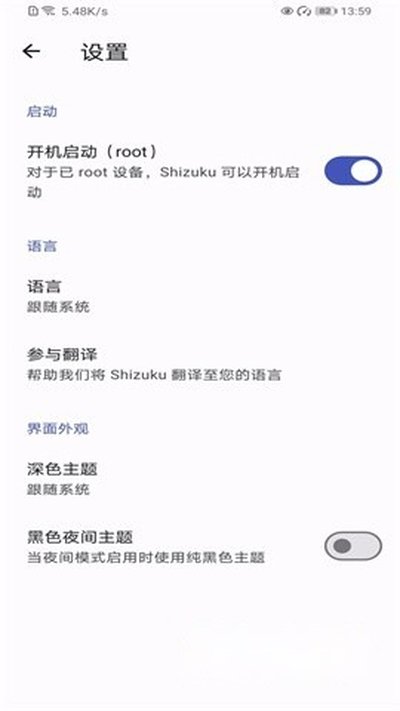
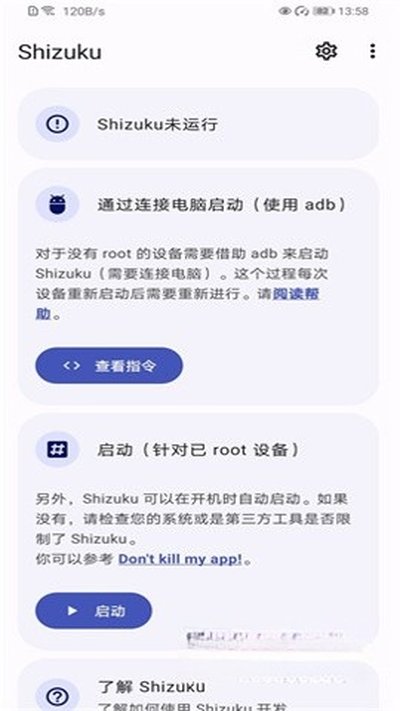
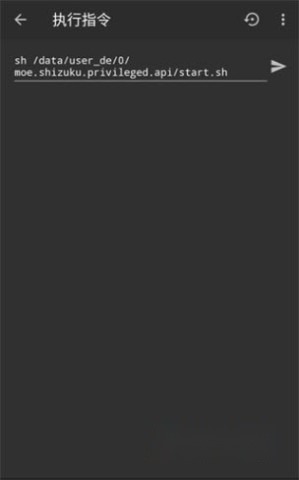
Shizuku能让安卓设备在不获取Root权限的前提下,直接调用底层系统API接口。日常拿它来给第三方工具分配高级权限很方便,省去了频繁连接电脑敲命令的麻烦,也能让设备运行得更加轻快稳定。新版本里面集成了终端控制台,能直接输入指令读取本机应用包名、调起指定活动页面或者执行Shell脚本,适合拿来调优系统。
1、更顺畅地调用系统接口
通过它调用系统层面的接口完全不需要借助su环境,避开了传统Root方案带来的卡顿和兼容问题,调起服务更加干脆利落。
2、拓宽ADB模式的使用边界
如果某些工具只需要ADB级别的提权,接入它就能直接摆脱数据线束缚,让更多免Root玩机工具顺畅跑起来。
3、降低配置上手门槛
配套的操作指引非常清楚,从配对到服务激活都有明确的流程,普通用户和开发人员都不用花太多时间摸索排错。
1、开启无线调试开关
在手机系统设置里找到开发者选项,打开USB调试开关,同时把无线调试功能也一并打开。
2、完成一次性设备配对
在应用主界面点击配对入口,记住弹出的验证码,下拉通知栏把这串数字填进去,验证通过后服务就会自动跑起来。
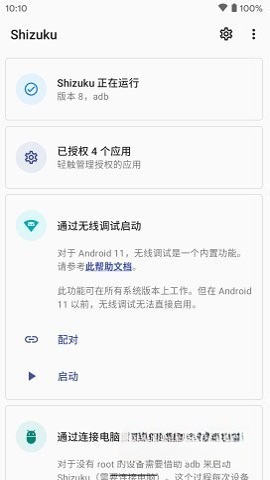
1、装好应用之后,直接前往手机的系统设置列表。
2、在对应的权限管理界面中,勾选允许访问应用权限的选项。
3、登入配置账号,再次确认勾选系统层面的授权开关。
1、手机先连上可用的无线局域网,打开工具开始配对,并允许应用发送系统通知。
2、跳转至开发者选项面板,把里面的无线调试开关打开。
3、记住屏幕上出现的WLAN配对数字,在下拉通知框里把这串验证码输进去。
4、打开辅助调节工具,解除原有的长宽比例锁定,直接输入新的显示数值,期间确保授权状态维持正常。
1、打开黑域客户端,找到里面的执行选项把后台服务调起来。
2、要是提示启动未成功,先检查本地有没有装好对应组件,或者是不是还没完成初始开启。
1、拿小米机型举个例子,依次点开系统设置、我的设备、全部参数,定位到MIUI版本所在的那一行。
2、连续快速点击版本号那一栏,直到屏幕弹出已经处于开发者状态的提示文字。
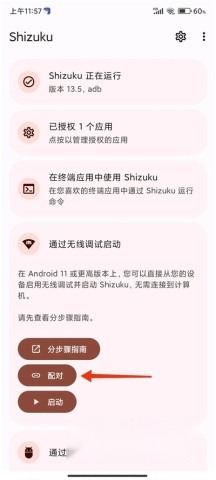
3、切回工具主界面,按下配对按钮。
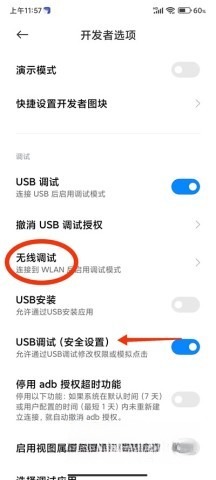
4、跳转到开发者选项列表,把无线调试的开关拨到开启状态。
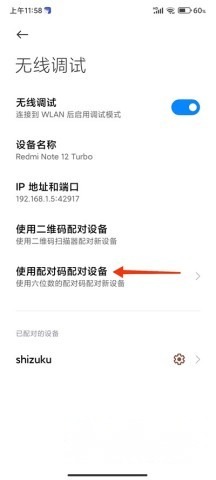
5、选择通过配对码进行配对,屏幕会给出六位随机数字。
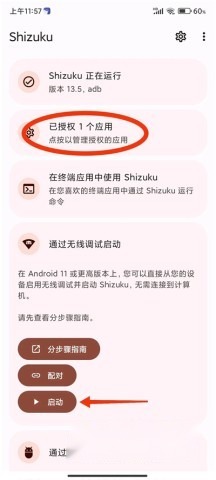
6、在弹出的输入框或者系统通知栏里填入这组数字,确认后等待配对成功。
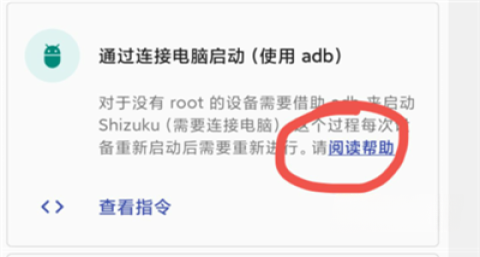
7、看到运行状态正常后,就能把需要限制后台的应用拉进冻结名单里管理了。
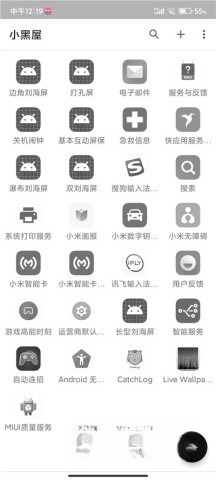
有些定制系统修改了底层机制,偶尔会影响到服务的识别和挂载。
1、界面卡在寻找配对服务的状态
检查工具自身是不是被系统杀后台了,并在联网控制里允许它访问本地局域网络。
2、点开配对码输入框提示配对失败
如果是小米的定制系统,进通知设置把通知栏样式改成安卓原生外观。
3、系统提示调试权限被限制
进开发者选项把USB调试安全设置打开,遇到需要插卡验证的机型按提示操作就行。
4、运行中途服务自己掉线
别让省电策略把后台进程杀掉,平时也不要顺手把开发者选项和USB调试给关了。
1、细化权限分配范围,支持对不同工具单独开关系统级接口,避免权限滥用,减少数据外泄风险。
2、依托原生Binder机制建立通信通道,数据交互不用反复启动Shell子进程,响应延迟明显更低。
3、覆盖了数据线连接、无线网络匹配以及Root环境挂载等多种初始化途径,可以根据手头设备情况自由选用。
这套工具核心价值在于绕过了折腾Root的复杂过程,利用系统自带的调试通道和底层Binder通信,给上层管理工具提供系统级调用支持。无论是配置屏幕长宽比、调度后台冻结工具,还是在终端里查询本地软件包名、测试Shell命令,它都能提供稳定的权限桥梁。使用时只要依托无线局域网完成一次数字配对,就能免去连电脑敲代码的麻烦,对付各种定制系统的权限拦截也更加轻便省心。
厂商名称:
官网:暂无
包名:com.lengmou.shizuku
名称:Shizuku安装包最新2026下载
MD5值:E9991D28A963F627A62522C8E3B7D553

uc浏览器官方版免费下载
 系统软件 / 127.4M / 2026-11-17下载

幻影分身最新版 官方正版
系统软件 / 48.7M / 2026-10-30下载
互动桌面宠物 安卓版
系统软件 / 27.0M / 2026-10-09下载
华为主题纯粹 轻雨版 EMUI5/8/9.0版
系统软件 / 48.4M / 2026-09-25下载
动态壁纸 安卓版
系统软件 / 64.1M / 2026-09-24下载
Mi Control Center专业解锁版 高级版
系统软件 / 20.8M / 2026-07-11下载
手机克隆app 下载安装
系统软件 / 19.6M / 2026-07-08下载
欧朋浏览器app下载
系统软件 / 41.8M / 2026-07-07下载












用户评论