一键自动点击器下载安卓版
类别:系统软件大小:77.4M版本:v1.0.3时间:2026-11-21
类别:系统软件大小:77.4M版本:v1.0.3时间:2026-11-21

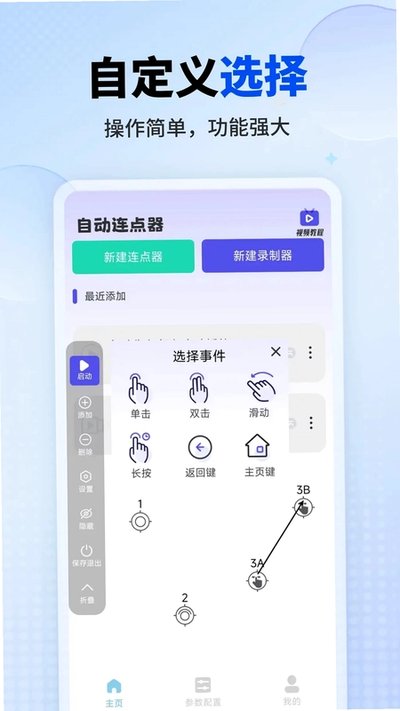
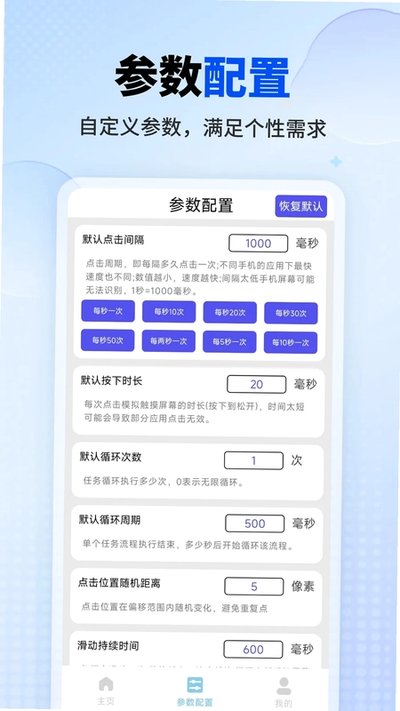

「一键自动点击器」是一款提升手机操作效率的自动化实用工具,内置连点器与操作录制器两大模块,支持自定义频率位置与手势回放,帮助用户轻松摆脱重复点击。

1、启动一键自动点击器并进入其连点控制中心,先确认底层的辅助功能和悬浮窗授权都已经顺利给到位,确保脚本能正常往屏幕上分发触控信号。
2、轻触桌面上常驻的悬浮工具小圆标,等呼出调节窗口后,找到专门设置两次敲击之间等待时长的数值输入框。
3、依照目标界面实际的响应速度填入毫秒数值,数字压得越低敲击速率就越快,为了避免界面卡死或者判定丢失,建议先用相对稳妥的常规数值试跑几秒。
4、往下接着配置总共需要敲击的轮数,既能直接勾选无限循环让它一直跑到手动叫停,也可以敲入一个固定的整数来对应特定任务量。
5、在手机屏幕上把准星标志拖动到需要触发的控件上方,仔细对准按钮核心区域,保证系统记录下的绝对坐标无偏差。
6、确认配置无误后按下保存键并开启运行,盯几秒实际的点击状况,如果节拍对不上就随时停下来重新把数值微调到顺手为止。
1、进入录制板块了解限制
在一键自动点击器界面中切换到手势录制板块,先扫一眼屏幕上的注意事项,弄清楚录制过程中对手势识别的基本要求与限制。
2、启动录制捕获手势轨迹
按一下屏幕上的启动录制按键,从这一刻开始,手指在显示屏上做出的所有轻点、长按以及拖动滑行动作都会被完整捕获下来。
3、保持自然节奏完整操作
按平时的正常节奏把整套业务逻辑完整划拉一遍,各个动作之间最好留出清晰自然的停滞间隙,这样回放脚本时才不容易出现吞键或时序错乱。
4、结束录制生成动作清单
整套动作跑完以后点击浮窗上的结束按钮,工具会自动把刚才的动作流转化为可执行的时间轴序列,并在屏幕上列出动作清单。
5、核对明细微调时序参数
逐项翻看动作明细表,检查各个点击节点的触发先后次序与休眠时长,发现有多余误触点或者等待时间太长的地方直接手动改动数值或剔除该步骤。
6、命名保存设置循环执行
把整理好的动作流命名存盘,在循环参数里填入需要回放的遍数,敲下开始之后手机就会严格复刻刚才的手势路径开始自动运转。
1、初次进入一键自动点击器的主界面时,画面会自动弹出一道引导授权的提示框,顺着提示点击前往设置按钮跳转至Android系统底层的无障碍管理列表。
2、在被列出的各项辅助程序名单里面来回翻找一键自动点击器这个条目,找到后直接按进去打开具体的二级管理面板。
3、把对应的功能总闸扳到开启位置,仔细看一遍系统弹出的底层安全与屏幕控制风险警告,确认清楚后选择确认允许,让权限正式生效。
4、退回到软件主界面查看刚才的权限监测标识是否由红变绿,如果依然显示未激活,可以先把进程彻底划掉重新启动软件或者直接重启一次手机设备。
5、在某些定制系统的机型上,还需要顺手跑到电池优化与后台保护名单里,给该软件挂上常驻白名单,免得后台进程被省电算法顺手杀掉导致辅助中断。
6、所有的底层服务全部就绪之后,主面板的连点和录制模块就能随调随用,执行各类模拟触控时也能保持连贯不掉线。
1、进入悬浮窗设置入口
翻到一键自动点击器的功能设置界面,在一长串选项中找到悬浮窗或者浮动菜单的设置入口并点进去。
2、开启应用上层绘制权限
系统会跟着调出应用上层绘制权限的开关页面,在允许在其他应用上层显示这一栏右侧把授权开关打开。
3、启用浮动控制条总开关
重新切回软件主面板,把浮动控制条的总开关打开,屏幕侧边栏就会立刻探出一个能随时拖动位置的悬浮小图标。
4、拖动图标避开操作区域
用手指长按住这个悬浮图标不松手,把它拽到屏幕侧边或者空白区域,避免它挡住你后续要操作的业务按钮或者文字内容。
5、轻触图标展开快捷面板
在任何界面只要轻轻碰一下悬浮窗,就能当场展开快捷调参面板,中途要暂停运行、重新校准点位或者修改参数都不用退回主程序。
6、权限被收回时重新授权
如果屏幕上突然找不着悬浮窗,多半是被某些全屏应用盖住了或者是系统在后台收回了悬浮权限,跑回系统设置里重新把开关打一次就能找回。
1、打开一键自动点击器的主操作台,往屏幕底端的功能导航栏或者左上角的侧拉抽屉里面瞧,点击新手指导或者视频教学的入口进入。
2、进入指导专区后可以看到按连点器、录制器、手势编辑等功能细分的一排排实操演示视频,涵盖了从建脚本到跑流程的全套流程。
3、找到当前自己摸不透的功能分类,按一下开始播放对应的教学视频,边看着画面示范边在自己的机器上对照着一步步操作。
4、看视频的时候可以随时点暂停或者倒退回去反复研究里面的参数设定细节,搞懂每个输入框代表的时间单位与逻辑关系。
5、在视频播放框的下半部分,官方还同步附带了带图文标记的补充解释,方便用户按图索骥快速找到手机界面对应的功能按钮藏在哪个角落。
6、整套视频跟着走完之后,直接回主界面配一个基础脚本试跑,要是中途又卡在某个特殊报错上,可以再去旁边的答疑解惑板块搜解决方案。
1、按下启动键之后屏幕完全没反应,先退出来看看无障碍辅助服务是不是被系统偷偷关掉了,这个底层权限只要一掉线,模拟点击就会立刻瘫痪。
2、发现屏幕上的悬浮操作框凭空消失了,多半是后台进程被系统内存回收机制清理掉了,去权限列表里补开悬浮窗授权并顺便锁定后台卡片即可。
3、回放出来的手势轨迹和自己录制时的落点有偏差,往往是录制时手指划动太快导致采样丢帧,建议放慢手速并把每个动作之间的停顿稍微拉长再录一遍。
4、脚本跑到一半莫名其妙自动停工,先核对下之前是不是手误设置了固定执行次数,再检查手机自带的强力省电策略有没有把长时间后台运行的进程杀掉。
5、遇到屏幕提示需要超级用户权限时不必慌张,直接切换到普通免Root工作模式就行,市面上绝大多数常规的屏幕点击任务在这个模式下都能直接跑通。
6、碰到自己琢磨不透的怪异报错,可以直接去常见疑问板块输入报错关键字检索现成的排查办法,或者打开教学视频找到关联章节重新对一遍设置项。
1、日常签到与高频弹窗确认
日常在各类应用里面遇到连环弹窗需要反复点确定、打卡签到以及一键领积分这类枯燥机械的动作,丢给连点模块能省去不少手指折腾。
打游戏时碰到那些需要拼手速疯狂敲击屏幕普攻、刷图刷材料的机械重复环节,设定好固定频率就能让它自己点,手指不用一直按在玻璃上遭罪。
3、跨页面多步骤业务连贯操作
遇到需要跨多个页面依次点好几个不同按钮才能办完的业务流程,借助手势录制器把完整步骤串起来回放,几秒钟就能搞定一轮冗长操作。
4、软件控件连击与抗压测试
软件测试人员想要摸底某个界面控件的极限抗压表现或者检查按钮连击时的响应状态,用它来模拟高频点击不仅频率均匀而且省时省力。
5、定时定量周期性循环任务
需要给任务设定固定循环周期的场景,例如每隔半小时走一轮指定动作,直接在控制面板填好循环总数与间隔时长,挂在后台它就会自己准点跑完。
6、像素级精准坐标定位点击
某些对敲击落点精准度抠得很细的专业任务,依靠肉眼手按很容易偏离,通过在面板里直接微调像素级坐标参数,能保证每一次触发都稳稳落在按钮中心。
厂商名称:
官网:暂无
包名:com.liang.auto
名称:一键自动点击器下载
MD5值:D2F6E4D877F936383233B60C60913BA3

uc浏览器官方版免费下载
 系统软件 / 127.4M / 2026-11-17下载

幻影分身最新版 官方正版
系统软件 / 48.7M / 2026-10-30下载
互动桌面宠物 安卓版
系统软件 / 27.0M / 2026-10-09下载
华为主题纯粹 轻雨版 EMUI5/8/9.0版
系统软件 / 48.4M / 2026-09-25下载
动态壁纸 安卓版
系统软件 / 64.1M / 2026-09-24下载
Mi Control Center专业解锁版 高级版
系统软件 / 20.8M / 2026-07-11下载
手机克隆app 下载安装
系统软件 / 19.6M / 2026-07-08下载
欧朋浏览器app下载
系统软件 / 41.8M / 2026-07-07下载












用户评论