
通知白名单管家安卓版
类别:系统软件大小:9.1M版本:v1.0时间:2026-11-25
类别:系统软件大小:9.1M版本:v1.0时间:2026-11-25
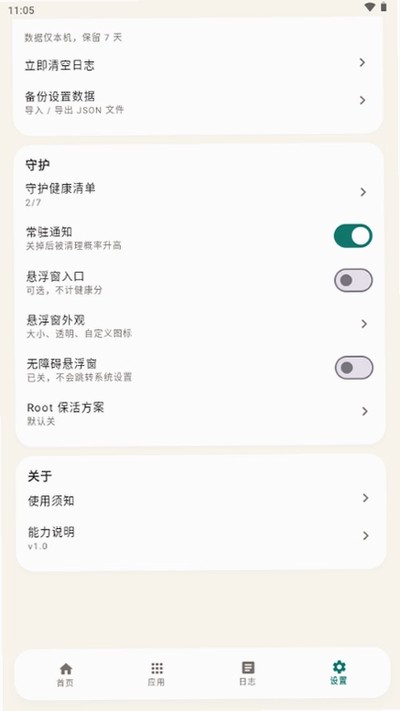
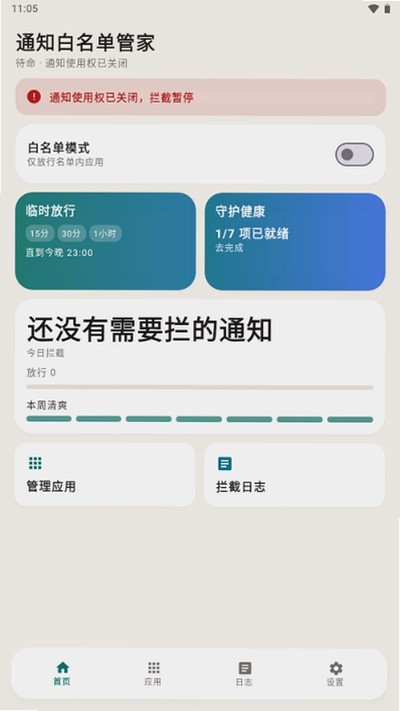

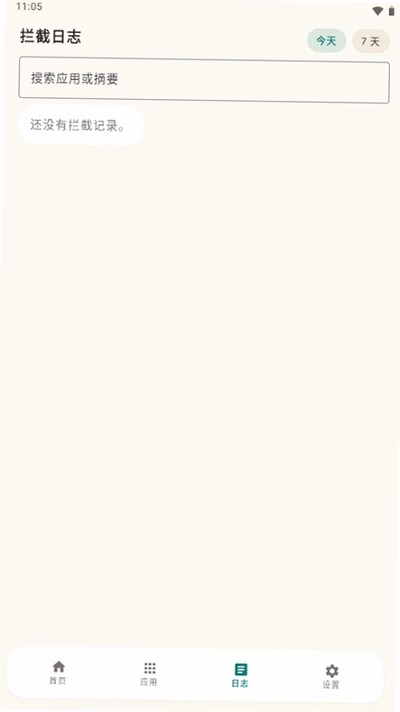
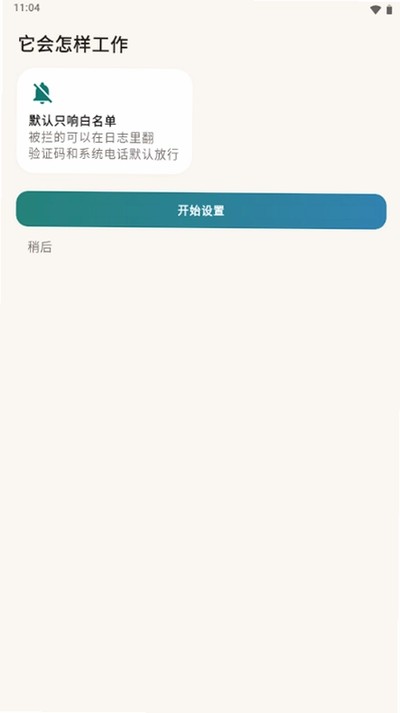
通知白名单管家是一款专注手机通知精准筛选的实用工具,主要用来帮大家解决日常弹窗信息泛滥的问题。软件采用直观的白名单机制,只有放进名单里的应用才会正常弹出提醒,其余无用通知则会自动被阻断或者转为静音,既防漏掉关键工作消息,又彻底清净了屏幕。整个软件全是清单和按键,点开就能用,学习成本极低,很适合整天被各种推送轰炸、需要专注干活的上班族和学生朋友。
1、把通知白名单管家安装好后初次启动,系统会弹出授权提醒,直接跟着步骤跳转到手机的通知使用权页面,把开关拨到开启状态,这个底层权限是规则生效的基础保障。
2、回到软件的核心操作界面,点击页面中间或下方的管理按钮,软件会直接读取本机里装好的全部程序,并罗列出一份完整的推送应用明细表。
3、在这份明细表里翻找平时必须要看消息的应用,像日常用的聊天工具、办公打卡或者日历备忘,找到后把右侧对应的绿色滑块推上去,就成功加入了名单。
4、设置好关键应用后返回已选清单,仔细确认有没有漏掉核心软件,全部无误后把顶部的总控制开关打开,过滤机制这时才会正式在后台运转起来。
5、后续要是想增减应用,随时点进清单重新点一下开关即可剔除,修改后的配置会直接在后台生效,根本不需要强行退出或重开软件。
6、平时可以把上班要用的通讯录和下班要用的生活软件做个区分,按照不同时段的使用习惯来规划白名单,用起来会顺手很多。
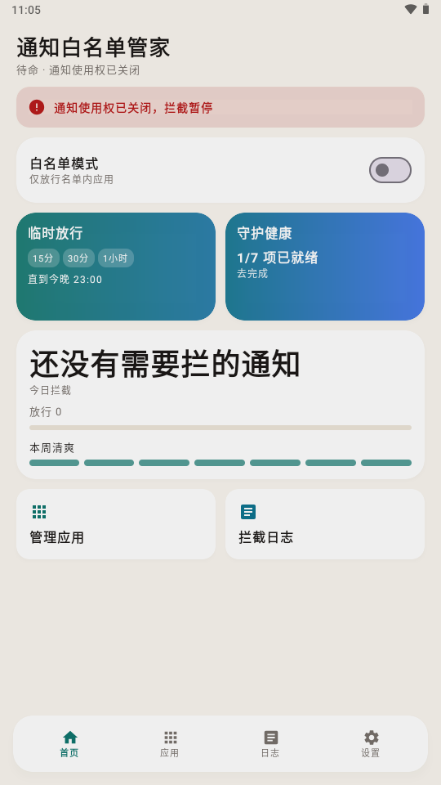
1、先去系统设置里的应用权限管理看一眼,确认通知白名单管家的通知读取权限是不是还开着,有时系统更新后权限会被收回,没了权限它就抓不到来电或短信特征。
2、返回软件内部核对一下,看看那个被误拦的应用有没有真正被勾进列表,很多人勾完应用之后顺手滑退了,漏掉了最顶上的全局生效总开关。
3、进到手机的电池与省电管理项目,检查通知白名单管家是不是被加入了省电省内存策略,如果后台进程被系统直接杀掉,过滤逻辑就会彻底停摆。
4、确认目标应用本身的通知通道有没有被系统禁用,要是目标软件在手机设置里本来就不允许发通知,管家这边再怎么放行也没法把通知推出来。
5、尝试在软件里把白名单随便改动一项再改回来,重新点一下保存配置,促使后台的数据缓存重新读入一次,排除规则没刷新的情况。
6、要是还是收不到提醒,把手机关机重启一下试试,各家厂商在底层权限控制上差异很大,对照着软件内给出的机型排查步骤逐个对一遍基本就能解决。
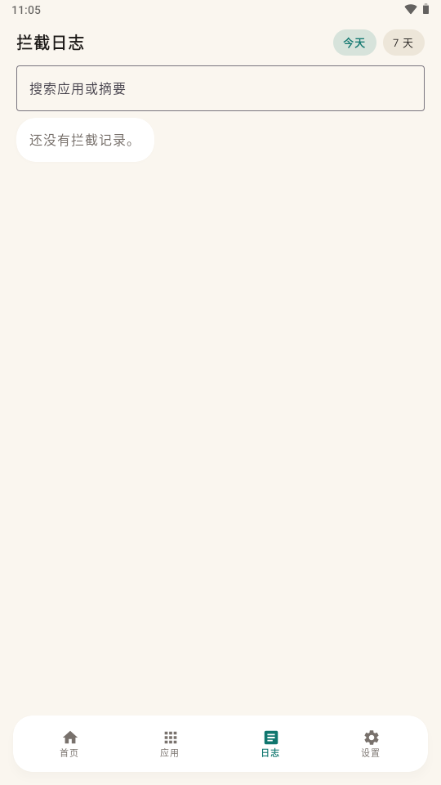
1、启动通知白名单管家之后,先大致盘点一下自己平时的消息类型,划分清楚哪些是必须秒回的,哪些是哪怕一天不看也无所谓的。
2、把承担即时沟通、团队协作、日程闹钟等重要职责的软件全部归入白名单,保准这些核心渠道发来的消息能第一时间响铃振动。
3、把日常经常推送营销广告的电商平台、资讯客户端、休闲小游戏统统排除在外,交由软件在后台默默拦截或直接降为无声提醒。
4、对于某些偶尔有用但又不想总被它打扰的软件,利用白名单的灵活分级去界定处理方式,避免一刀切造成的误事,平衡好打扰程度。
5、上班和周末可以设定不同的名单组合,白天开会办公使用一套偏向工作的规则,晚上或者节假日换成偏向生活的规则,随时切着用。
6、隔一段时间顺手清一清白名单列表,把近期已经不用或者频繁推垃圾广告的应用移出去,规则越精简,平时用手机越舒服。
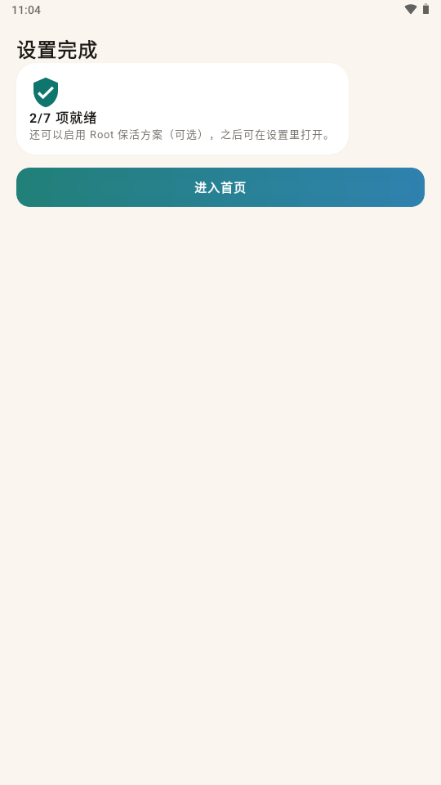
1、软件打开就是干干净净的应用清单和控制按键,没有那些花哨的二级折叠菜单,核心的开关选项全摆在最显眼的位置。
2、给白名单添砖加瓦非常容易,直接上下滑动列表挑出想保留的软件,顺手点一下后面的开关就算搞定,根本不用跳来跳去。
3、想要把某个应用从白名单里删掉同样是在当前页面操作,找到它再按一下开关就能解除,调整完全是即刻响应,用起来很顺畅。
4、顶部专门放了一个全局总开关,不管是想临时关闭筛选还是重新开启过滤,只要按一下就能全局生效,不用费劲地去逐个还原配置。
5、整套操作的交互方式完全遵循系统自带设置的逻辑,平时会用手机开关蓝牙WiFi的人,上手这个软件不需要任何专门的摸索。
6、界面的颜色分布和信息层次分得很清楚,哪些软件已经放行、哪些软件处于拦截状态看一眼就能明白,基本不会发生手抖点错的情况。
厂商名称:
官网:暂无
包名:com.notifyguard.keeper
名称:通知白名单管家
MD5值:EACAFCFE9C9B773878106198466E13E4

uc浏览器官方版免费下载
 系统软件 / 127.4M / 2026-11-17下载

幻影分身最新版 官方正版
系统软件 / 48.7M / 2026-10-30下载
互动桌面宠物 安卓版
系统软件 / 27.0M / 2026-10-09下载
华为主题纯粹 轻雨版 EMUI5/8/9.0版
系统软件 / 48.4M / 2026-09-25下载
动态壁纸 安卓版
系统软件 / 64.1M / 2026-09-24下载
Mi Control Center专业解锁版 高级版
系统软件 / 20.8M / 2026-07-11下载
手机克隆app 下载安装
系统软件 / 19.6M / 2026-07-08下载
欧朋浏览器app下载
系统软件 / 41.8M / 2026-07-07下载













用户评论