
GoogleKeep官方安卓版下载
类别:休闲游戏大小:25.6M版本:v5.26.181.01.90时间:2026-11-13
类别:休闲游戏大小:25.6M版本:v5.26.181.01.90时间:2026-11-13
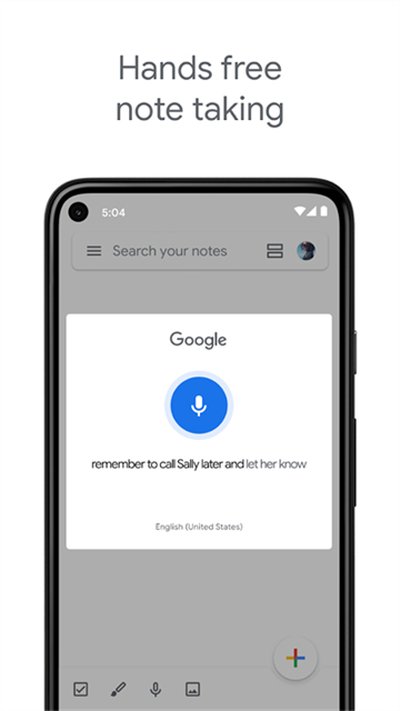
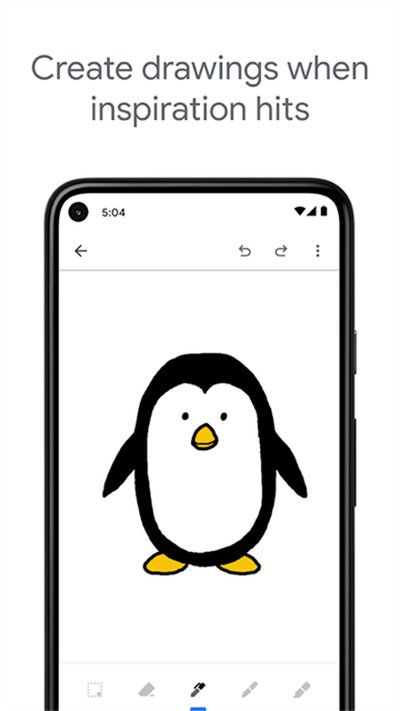
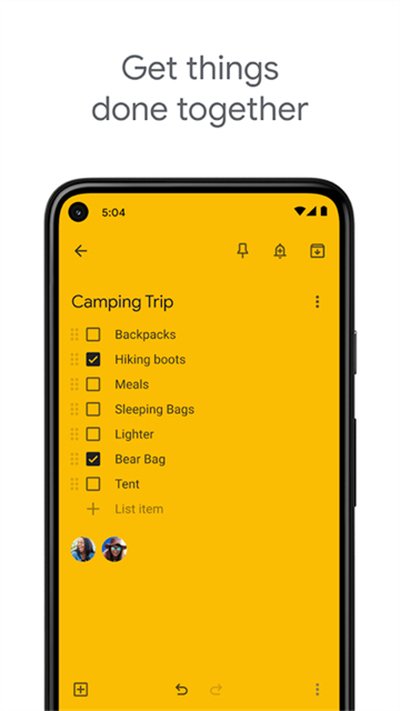
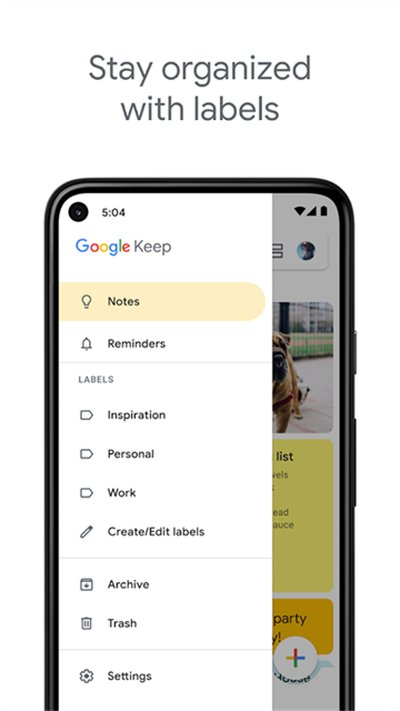
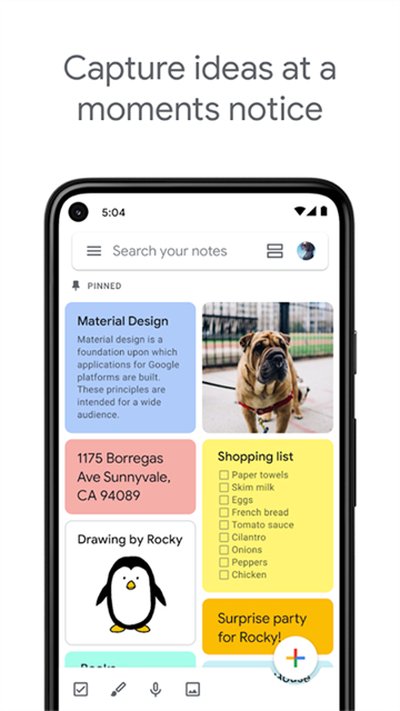
Google Keep安卓版是谷歌推出的一款轻量级随手记工具,核心就是帮你把脑子里随时蹦出来的碎念头、待办事项和备忘迅速存下来,没有花里胡哨的排版门槛,想写什么直接敲字就能存成便签。软件里面自带很顺手的待办清单模式,上班或者平时出门列个当日任务表,做完一件直接顺手点一下方框打个勾,整条内容就会自动划掉沉底,非常适合需要对付杂事的朋友。
记录您的所思所想
• 无论是走路时突然想到的点子,还是需要立刻存下来的买菜清单、随手拍的照片,直接往里塞就行。要是路上腾不出手打字,直接按住说段语音,软件会自动帮你把声音转成文字存好,省得以后还要戴着耳机重新听一遍。
• 平时可以在手机或者平板桌面上摆个快捷小部件,有手表设备的话也能直接把快捷磁贴挂上去,抬手点一下就能立刻写备忘。
与亲朋好友分享想法
• 想要跟朋友一起琢磨周末去哪玩或者准备个聚会,直接把便签共享出去,几个人就能在同一张清单里增删内容,谁买了什么东西划掉大家都能看得到。
快速找到所需内容
• 里面可以用花花绿绿的便签底色来区分不同分类,也能顺手贴个工作或者日常标签,免得东西存多了以后翻得头晕脑胀。东西积攒多了也不怕,顶部的搜索框输入关键词,哪怕是图片里的字或者录音转写的内容都能立刻搜出来。
• 经常要看的备忘直接借着手机桌面微件钉在主屏上,手表设备上也能直接靠快捷磁贴常驻,点开就能瞅一眼。
所有记事时刻相伴
• 软件打通了手机、平板、电脑浏览器以及手表端,只要挂着同一个账号,你在手机上随手记的一行电话号码,坐到电脑前打开网页版就能立刻看到,不用来回倒腾复制粘贴。
• 多端同步速度挺利索,换设备办公的时候基本感觉不到延迟,笔记内容随时都跟着走。
适时获得所需提醒
• 担心下班路过超市又把要买的牙膏给忘了,直接在备忘里挂一个地点提醒,等手机定位到超市门口的时候,购物清单就会自动弹出来戳你一下。
• 时间提醒也一样好用,定个几点几分需要交材料,到点系统就会准时弹窗,防止忙起来把正事抛到脑后。
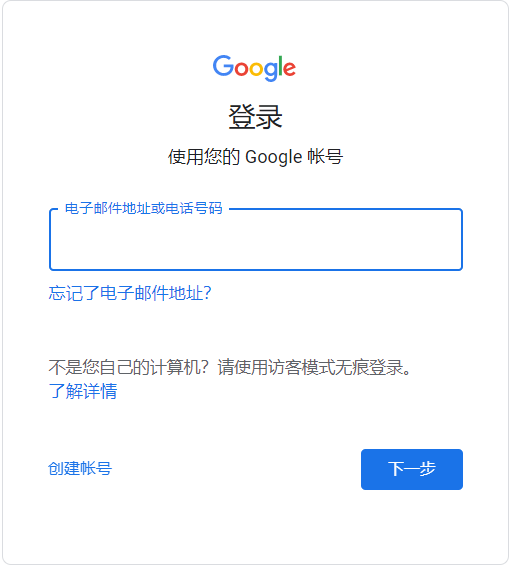
1、下载和登录:装好应用以后直接打开,登录自己的谷歌账号就能把之前存的云端内容拉取下来。
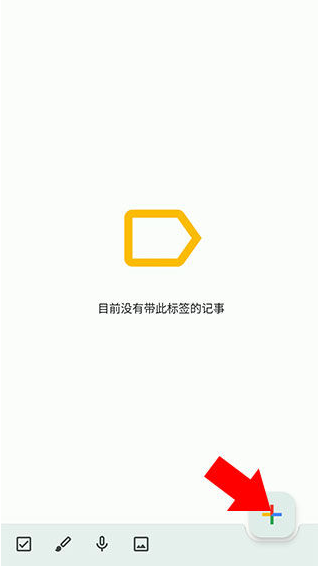
2、创建笔记:在屏幕底端找到带加号的彩色大圆钮点一下,就能拉开空白页面写东西,底下还能顺便插照片、录声音或者调出画笔随手涂鸦。
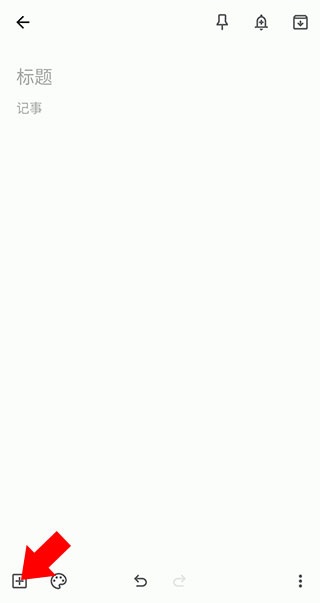
3、添加标签:打字的时候要是想顺便分个类,点一下选项里的添加标签,自己敲个项目名或者工作生活之类的分类词挂上去。
4、设置提醒:写好备忘后点右上角那个小铃铛图标,挑个需要通知的具体日子和时间点,时间一到手机就会跳出通知催你。
5、归档和删除:有些办完的旧事或者暂时用不着的内容,在列表里直接冲着便签向左一滑就能丢进归档堆里,彻底不要的也能点菜单直接扔进回收站。
6、分享笔记:把某篇写好的便签点开,按一下右下角的分享合作者选项,填上别人的邮箱或者直接挑个聊天软件把文字发过去。
7、使用小组件:长按手机桌面空白地方调出桌面微件菜单,把Keep的列表或者快捷输入框拽到桌面上,以后记东西连应用都懒得点开。
一、启用Keep与Tasks的自动同步
现在官方把Keep里面的所有时间提醒统一接到了Tasks系统的底层,不过新老账号得先确认自己的数据通道已经顺畅接通。只要这个后台对接顺利跑通,往后在便签里挂的所有提醒闹钟都会自动变成待办任务存进系统,原先存着的老旧历史提醒也会按规矩打包放好。
1、打开手机上的应用或者网页端,按一下左上方的三条杠菜单键唤出侧边栏。
2、低头看一下菜单下方有没有冒出提醒已迁移至Tasks的说明,如果没看见,就去网页端登录自己的Tasks页面把两边状态刷新一下。
3、在便签里面随手建一条带有时钟提醒的内容存起来,然后退出来打开Tasks应用,看一眼今天待办列表里有没有同步冒出来这一条。
4、要是列表里空空如也,点一下Tasks右上方那三个小圆点菜单,按一下刷新按钮,稍微等个半分钟让服务器把数据对齐。
二、在Keep中快速创建Tasks任务
软件保留了右下角那个悬浮的大加号,平时不用特意切换到待办应用里折腾,在便签这边随手写个带时间的条目,系统就能自动在后台帮你生成一条正经的任务记录。
1、在主界面的主瀑布流列表里,直接戳右下方那个带加号的浮动圆钮。
2、直接打字输入需要办的事情,比如敲上跟客户核对合同细则。
3、点一下右上角挂着的小铃铛,在弹出的时间面板里选个具体的钟点,比如设成明天上午十点整。
4、点确认存好之后,这条内容不仅老老实实呆在你的便签瀑布流里,Tasks的今日清单里也会同步多出一条带有时钟的待办,上面还会明明白白标着这是从Keep转过来的。
三、跨应用编辑与状态同步
这套体系好玩的地方在于底层数据在便签、待办和日历三个地方是完全相通的,你在任何一边把时间改了或者把勾打上,其他两端都会跟着变动,不过要是想改任务标题的名字,得去待办或者日历那边动手。
1、在Tasks里面按住那条标着来自Keep的任务条目,在弹出来的菜单里挑编辑选项。
2、把原先定好的截止时间挪一挪,比如改到下礼拜三下午三点,然后点保存。
3、接着打开网页版或者客户端的日历,翻到下周三的格子瞅一眼,会发现时间已经准时跳过去了,旁边依然写着原本的来源标识。
4、最后退回Keep点开当初记的那张便签,会发现顶部标着的新提醒时间也同步变了,只是在便签详情页里没法直接去扭转任务的大标题。
四、处理位置提醒的兼容方案
由于后台底层变动的关系,Tasks目前没法直接接手原先便签里那种基于地理位置弹窗的功能,以前设在某某地方提醒我的规矩会被系统自动扒掉,直接变成普通的文字备注,需要自己动手把地点写清楚才不至于误事。
1、在便签列表里翻一翻以前设过到了某地提醒我的老条目,比如以前记过的到了单位去盖章。
2、点进便签详情里,把里面原本标注的具体地点名称复制下来。
3、去Tasks里把对应的那条待办任务翻出来,点进去编辑,在下方的备注文本框最末尾手动敲个地点名字贴上去。
4、存好以后虽然日历和待办视图里能清清楚楚看到这个地点备注,但手机路过那里时不会再靠卫星定位自动弹窗,平时只能多瞅两眼日历上的通知来防漏。
五、管理“旧的Google Keep提醒”列表
在两套系统合并的时候,系统会自动建一个专放老旧提醒的收纳文件夹,用来塞那些由于名字写得太长、提醒周期设得太奇怪或者已经过去太久没能正常对接的老便签,需要自己抽空进去清理归位。
1、打开Tasks主程序,点开左上方那三条横杠拉开账户的功能侧边栏。
2、顺着清单往下扒拉几下,找到一个专门写着旧版Keep提醒的独立分类点进去。
3、在里面一条一条过一遍,挑出那些实际上还没做完、回头还得继续办的重要事情。
4、长按这几条挑出来的条目,点选移动到其他分类的选项,把它们挪到日常或者工作清单里,挪完之后原本的老标签就会被洗掉,各项修改权限也会全部恢复正常。
厂商名称:
官网:暂无
包名:com.google.android.keep
名称:GoogleKeep官方安卓版下载
MD5值:5F8B26F50A42C2922D258C682BA59CE2

地铁跑酷北极国际服安卓版
 休闲游戏 / 575.2M / 2026-10-24下载

我的熊大熊二游戏最新版下载
休闲游戏 / 139.2M / 2026-10-13下载
Incredibox节奏盒子免费下载
休闲游戏 / 124M / 2026-09-05下载
作战部队星际围攻最新版下载
休闲游戏 / 68.3M / 2026-09-01下载
Incredibox最新版本下载
休闲游戏 / 49.4M / 2026-08-18下载
FNAF6无限金币版 手机版
休闲游戏 / 155.2M / 2026-07-27下载
新2048 安卓版
休闲游戏 / 71.9M / 2026-07-24下载
超级烹饪厨师官方最新版下载
休闲游戏 / 52.9M / 2026-07-20下载









用户评论