
XRecorder录屏大师
类别:游戏工具大小:34.4M版本:v2.4.5.3时间:2026-04-02
类别:游戏工具大小:34.4M版本:v2.4.5.3时间:2026-04-02

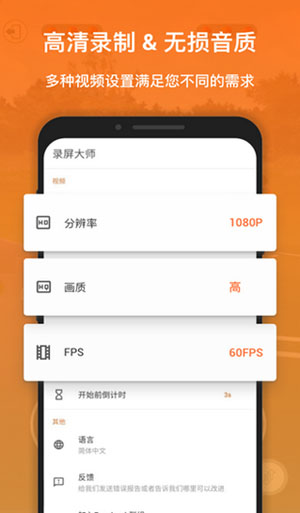
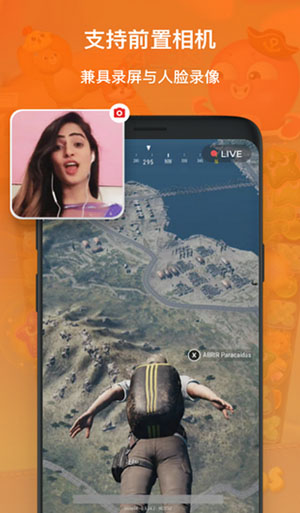

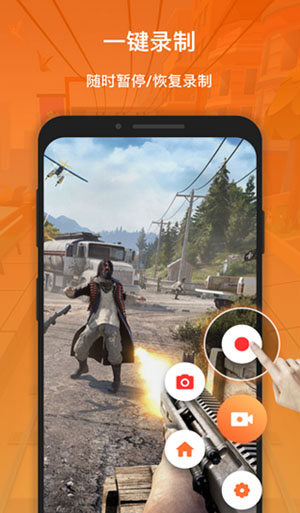
几乎能录制所有你看得到的内容。不论是斗鱼、虎牙上的游戏直播,抖音、快手里的创意短片,还是优酷、爱奇艺上的热门剧集,它都能搞定。告别烦人的水印。录制出来的视频和截取的图片都干干净净,没有任何遮挡。录制过程随心掌控。随时可以暂停,处理完手头的事再继续录,非常灵活。小巧的悬浮窗设计。一个悬浮小球就能完成所有录屏和截图操作,既不占地方又方便。专为游戏玩家优化。你可以一边畅玩游戏,一边同步录下你的精彩操作。
丰富的视频参数选项。从240p到1080p的画质,高达60FPS的帧率,以及12Mbps的码率,各种参数都能自定义,满足你的专业需求。
录制无忧。没有录制时长的限制,也不需要折腾手机去获取Root权限。
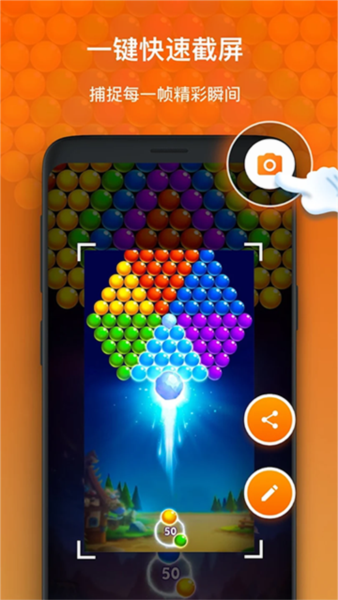
一键定格高清画面。轻轻一点就能快速截取高清的屏幕图片。
录制前给你准备时间。可以自由设定倒计时秒数,让你从容不迫地开始录制。
存储位置你说了算。录好的文件可以保存在手机内部存储,也可以选择放在SD卡里。
完美适应横竖屏。不管你的手机是横着还是竖着,它都能自动适应,满足不同场景的录制需求。

1、录制超清流畅的视频
XRecorder支持录制各类屏幕内容,包括游戏直播、在线视频、游戏实况等。整个过程画面清晰流畅,不会出现卡顿,并且保证声音和画面同步,没有延迟。你还可以根据需要,自由调整分辨率(从240p到1080p)和帧率(从15FPS到60FPS)等详细参数。
2、游戏录制没有时间限制
对于游戏爱好者来说,XRecorder是记录精彩操作和捕捉高光时刻的绝佳帮手。它没有录制时长的限制,让你能够轻松录下王者荣耀、和平精英等游戏的完整对局。
3、录制视频不带水印
你是不是已经对各种视频里的水印感到厌烦了?赶紧下载XRecorder吧,它能让你彻底摆脱这个烦恼。录制出的画面高清且没有任何遮挡,可以直接分享到各大社交平台和视频网站,无需二次编辑。

屏幕录制:XRecorder可以帮助你轻松记录下手机屏幕上的一切活动。无论是游戏过程、应用操作演示还是教学内容,它都能胜任,并且支持高质量录制,提供了多种分辨率和帧率供你选择。
内置编辑工具:这款应用自带了视频编辑功能,让你能方便地对录制好的视频进行后期处理。你可以进行裁剪、剪辑、添加滤镜特效、调整音量等操作,创作出更具专业水准的视频。
录制音频:除了屏幕画面,它还能同时录制设备的背景音乐和来自麦克风的声音。这个功能对于制作游戏解说、教学视频或者录制翻唱歌曲来说非常实用。
GIF制作:这款软件还支持将你录制的视频片段转换成GIF动图。这是一个很有趣的功能,可以帮你制作出好玩又易于分享的动态表情包。
直播功能:应用内还集成了直播推流功能,你可以用它来实时直播你的屏幕内容。无论是你的游戏实况、聊天界面还是视频播放,都可以直播到你喜欢的平台,和观众进行互动。
简单易用:XRecorder的操作界面设计得非常简洁直观,用起来十分顺手。不管你是刚接触录屏的新手,还是经验丰富的老手,都能快速上手,开始你的录制和编辑工作。
-多种清晰度选项:在录制和导出视频时,都提供了多种清晰度让你选择,你可以根据不同的使用场景来决定最合适的画质。
-支持录制声音或解说:无论你是想录下应用内的背景声音,还是想加入自己的旁白解说,它都能完美支持,适应不同的视频制作需求。
-操作方式简单明了:整个软件的操作逻辑非常简单,很容易掌握,就算是第一次使用的新手用户也能轻松上手,快速录制出自己想要的视频。
-极其便利的录屏工具:便捷的操作方式给用户带来了极大的方便,用起来得心应手,提供了一种舒适的录屏服务体验。
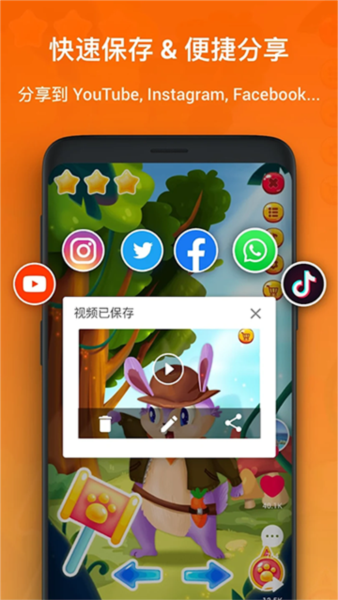
XRecorder录屏大师的使用方法其实非常简单,你只需要跟着下面提供的步骤操作一遍,就能轻松掌握它的用法。如果你还不太会用,就快来看看吧!
1.打开应用后,你会看到界面最下方有一个红色的圆形按钮,点击它就可以开始屏幕录制了。
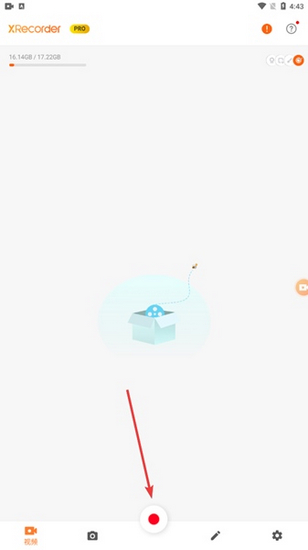
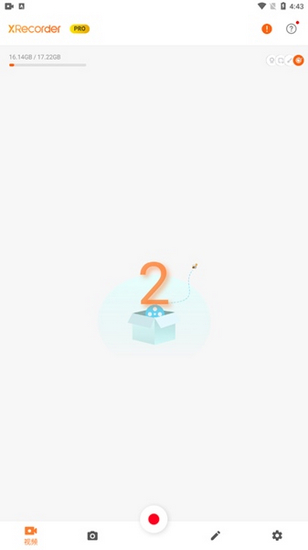
2.在按照提示授予应用所需的权限之后,屏幕上会出现一个3秒的倒计时,倒计时结束后就会正式开始录制。
3.在录屏进行时,你可以通过屏幕右侧的悬浮球或者下方的录制条,来随时查看已经录制了多长时间。
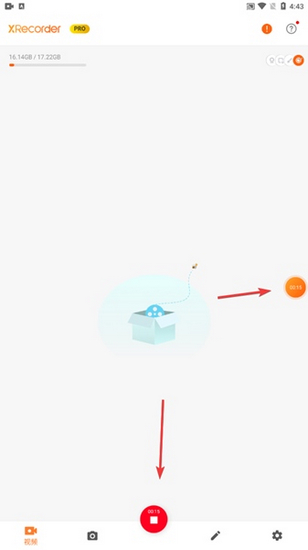
4.此外,悬浮球里还集合了许多实用的小工具,你可以利用它们来更好地控制录制过程。
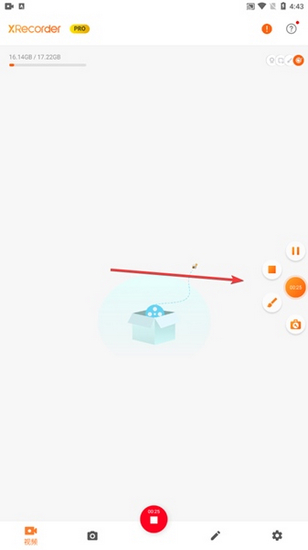
5.举个例子,你可以使用画笔功能,直接在屏幕上进行圈点、涂鸦或者添加注释。
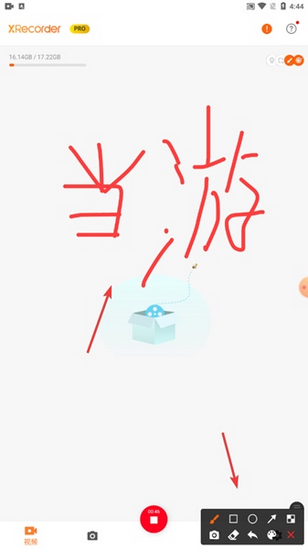
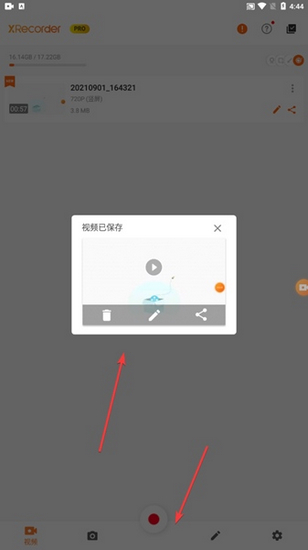
6.当你想要结束录制时,再次点击录制按钮即可。录制完成后,你可以直接对视频进行分享、删除等后续操作。
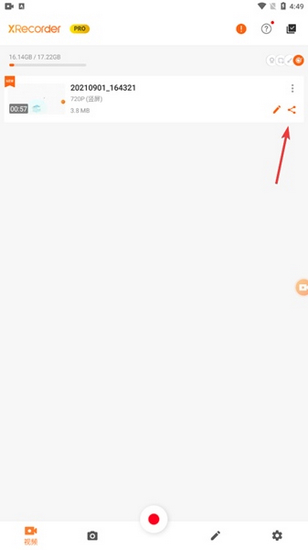
1.首先,在应用首页找到你想要导出的那段视频,在视频的右侧可以看到一个分享的图标。
2.点击分享之后,系统会弹出一个列表,让你选择想要分享到的平台。你可以根据自己的需要来选择,这里我们以选择QQ为例。
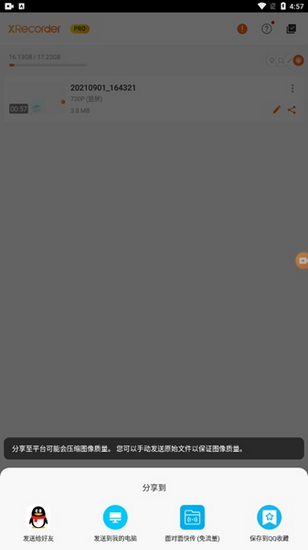
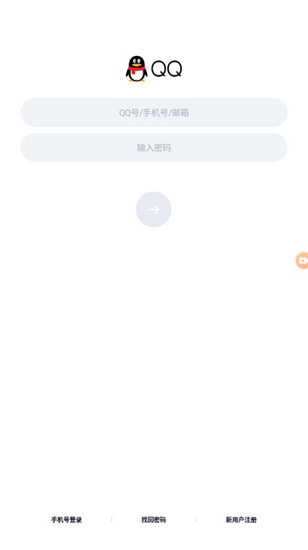
3.接着,系统会自动跳转到QQ应用,并将视频以链接的形式发送过去。在QQ里点击这个视频链接,就可以下载视频文件,然后你就能把它保存到任何你想保存的地方了。
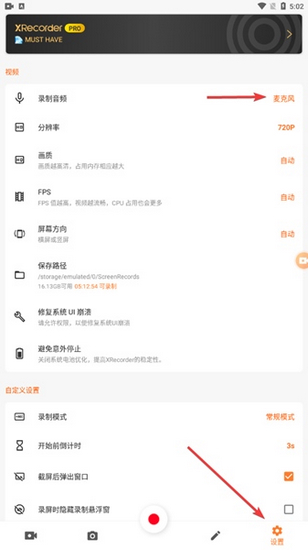
1.首先,你需要在应用的设置界面里,找到“录制音频”这个选项,点击它进入音频来源的管理界面。
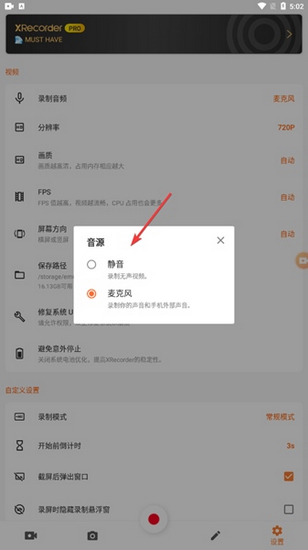
2.然后,系统会提供“静音”和“麦克风”两个选项。因为我们不想录到外界的声音,所以这里要选择“静音”。
3.另外,在录制过程中,你也可以通过点击悬浮窗里的那个手提包图标来打开快捷工具栏。
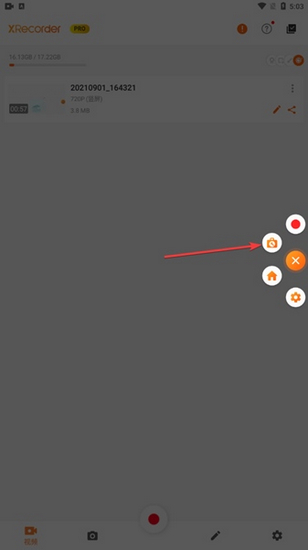
4.在这个工具栏里,你同样能找到“音源”的设置项,点击它也可以快速关闭声音的录制。
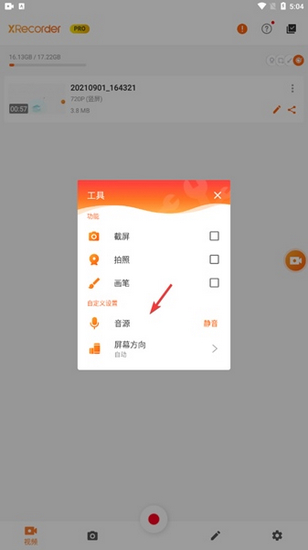
有不少用户反映录制视频时没有声音,特别是手机系统内部播放的声音也录不进去。下面就简单说明一下如何录制内部声音。
1.首先,你需要进入设置功能,将音源设置为“麦克风”模式。这样设置后,应用就会尝试录制手机扬声器播放的声音。
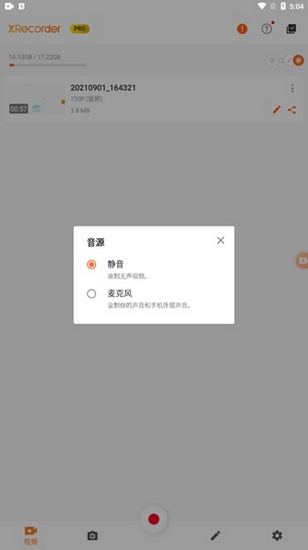
2.如果你已经设置成了麦克风模式,但依然无法录制手机内部的声音,那么你需要检查一下是不是有其他安卓应用正在占用麦克风。如果其他应用占用了,那么录屏大师就无法进行录音操作了。
在录制视频的过程中,如果突然有事需要处理,我们就需要暂停录制。但很多用户不知道如何操作,下面就带来了暂停录制的方法,一起来看看吧!
1.首先,在录制进行时,我们可以点击屏幕一侧的悬浮球,打开录制的快捷工具栏。
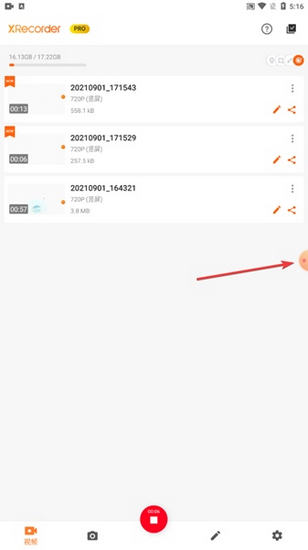
2.这时,你会在弹出的工具栏里看到一个暂停按钮,就是下图中箭头指向的那个图标。
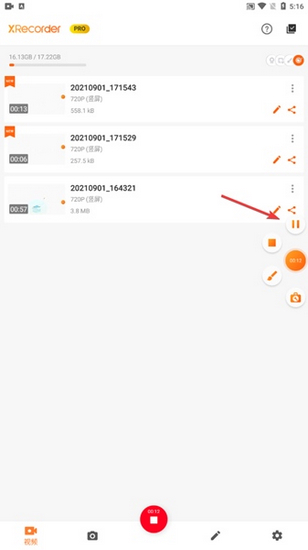
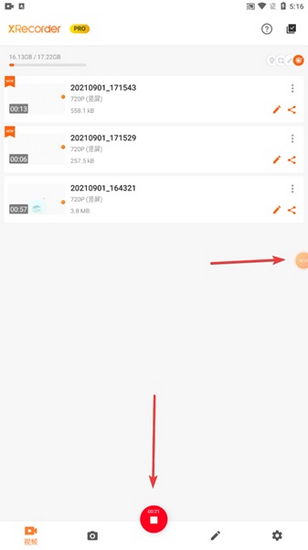
3.点击这个按钮后,应用就会进入暂停状态。你会发现录制的时间停止了走动,同时悬浮球也会变成闪烁的状态。
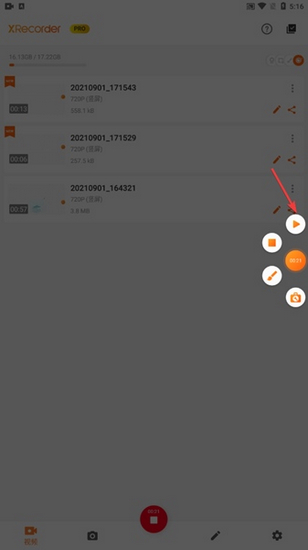
4.当我们处理完事情,再次点击这个按钮,应用就会从暂停的地方继续开始录制视频。
厂商名称:
官网:暂无
包名:videoeditor.videorecorder.screenrecorder2453.apk
名称:XRecorder录屏大师
MD5值:8DDA4418F9CD5115A1C411A797017042

幻影分身最新版 官方正版
 游戏工具 / 54.9M / 2026-04-02下载
VMOSPro 安卓版
游戏工具 / 40.3M / 2026-04-02下载
网易uu加速器手机版下载
游戏工具 / 47.1M / 2026-04-02下载
MEGA云盘手机官方版下载
游戏工具 / 275.3M / 2026-04-02下载
伪音变声器 安卓版
游戏工具 / 32.2M / 2026-04-01下载
网易UU加速器 最新安卓版
游戏工具 / 46.5M / 2026-03-31下载
仿真键鼠下载
 游戏工具 / 9.6M / 2026-04-01下载
百分网
游戏工具 / 59.1M / 2026-03-30下载













用户评论