
Obsidian黑曜石笔记手机版
类别:办公学习大小:14.2M版本:v1.7.6时间:2026-05-01
类别:办公学习大小:14.2M版本:v1.7.6时间:2026-05-01
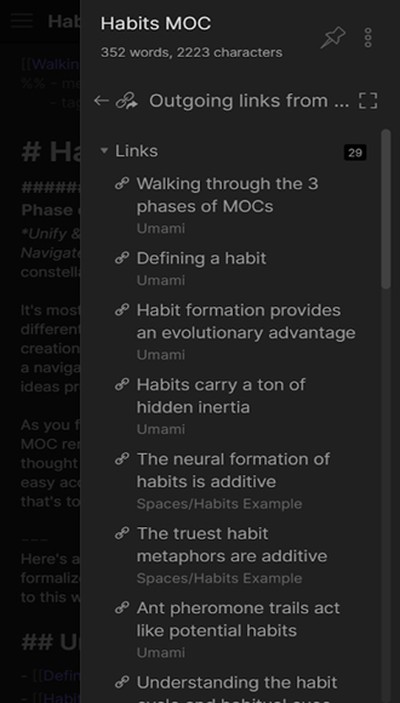
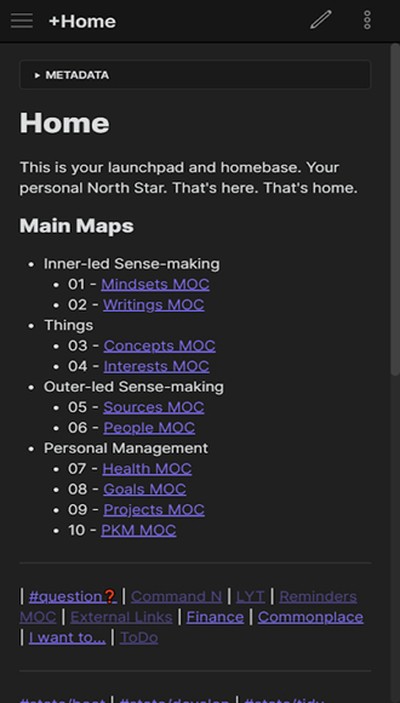
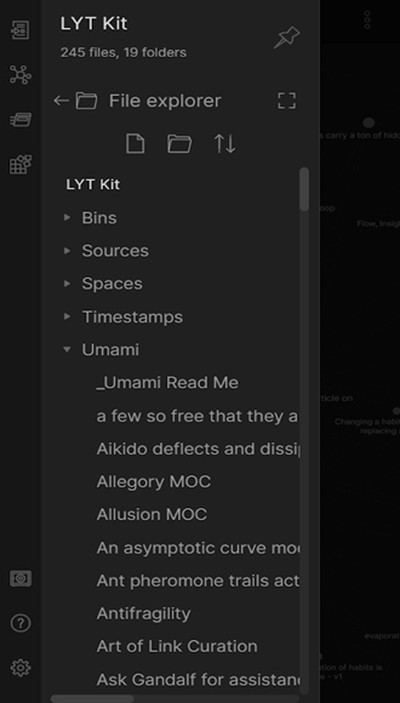
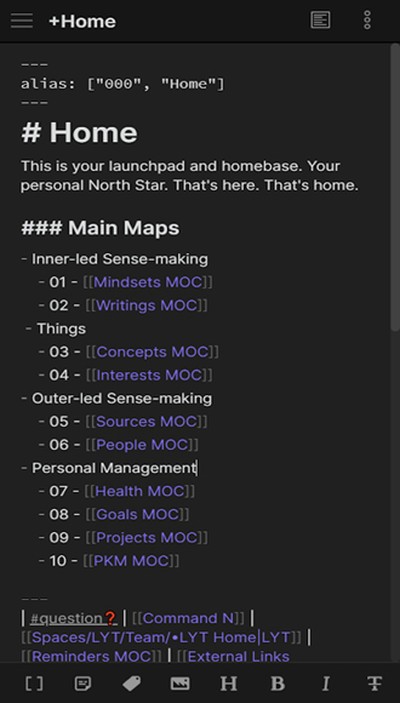
Obsidian,很多人也叫它黑曜石笔记,它就是一个很厉害的卡片式笔记软件,特点是支持双向链接和Markdown编辑。用它来随时记下脑子里冒出来的想法,或者慢慢搭建自己的知识体系,都特别合适,写东西的人用起来会觉得很顺手。它能把你记下来的各种东西都互相连起来,让知识不再是一个个孤岛,而是一张相互关联的网。时间长了,你就会发现自己有了一个内容庞大又结构完整的知识库。
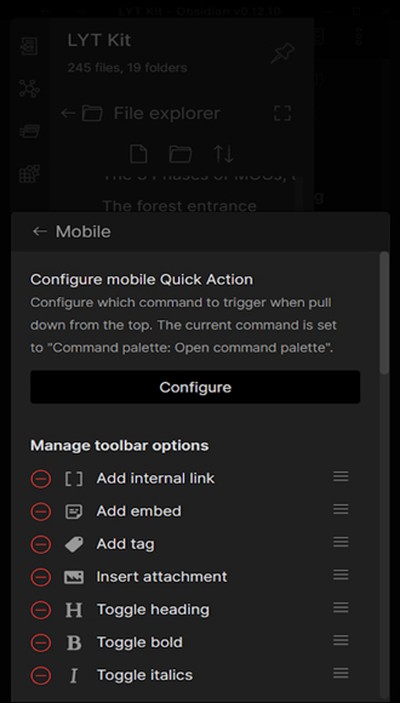
- 可定制的工具栏
- 下拉快速动作
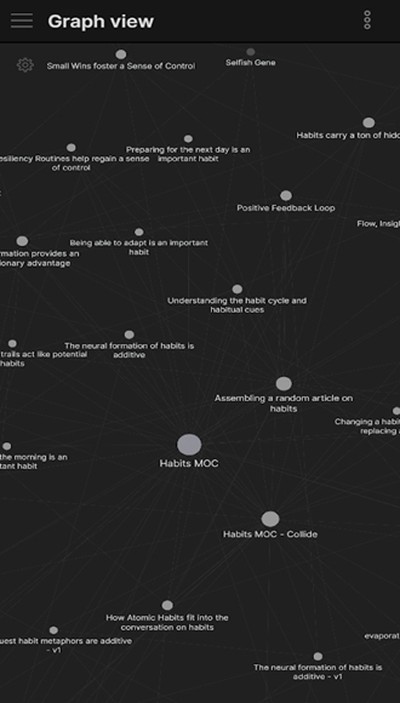
- 图表视图
- 与黑曜石共享
- 社区插件
- 平板电脑的侧边栏固定
1、markdown格式
现在市面上的笔记App真的不少,有各种云笔记,有像Bear那样功能全面的,也有Notion这种模块化设计的。现在大部分笔记软件都支持Markdown,所以大家对这种文件格式应该都挺熟的了。
没错,Obsidian里你创建的所有文件,都是纯粹的Markdown格式。如果你本来就习惯用Markdown语法写东西,那上手这个软件就没什么难度,几乎是零成本。
2、保留工作布局
在用过的Markdown笔记软件里,我个人觉得Typora的体验很好,写什么立马就能看到排版效果,比如标题、粗体这些。后来Typora加上了文件夹功能,能直接打开本地文件夹,我一度觉得它就是本地Markdown管理的最佳选择了。但它有个小问题,就是每次关了再打开,它记不住你上次在写哪篇文档,还得自己手动重新打开文件夹。
Obsidian给我的感觉,就是冲着解决这类问题来的。它也是文件夹式的管理,写作界面看起来很干净。
每次打开它,上次关掉时正在编辑的文档就原样呈现在眼前,左边栏就是你的文件夹。
如果你用了同步工具,把公司和家里的Obsidian库同步起来,你会发现一个很棒的体验:在公司写了一半的文档,关掉软件;回到家打开电脑,那个熟悉的界面和文档,就静静地在那里等着你。
这一点真的要给个大大的赞,这种无缝衔接的体验,用“顺滑”两个字都不足以形容。
3、标签系统
同时,它也内置了标签系统,方便你按照标签来整理和查找你的笔记。
1、熟悉的操作
如果你用过桌面版的Obsidian,那手机版会让你感觉特别亲切,就像回到家一样。
诸如标签页、命令面板、插件以及自定义快捷键等让其桌面版脱颖而出的标志性功能,在移动版中也完整保留并做了进一步的优化处理。
2、小而强大
虽然手机屏幕不大,但移动版的功能一点都不少,因为开发者知道我们很多时候就是在手机上处理事情的。
很多好用的功能都是开箱即用的。那些核心插件,包括关系图谱,用起来和电脑上感觉一样。更方便的是,社区里丰富的插件点几下就能装好,让你的工作流更强大。
3、思维速度
它的启动速度非常快,没有多余的网络请求或者花哨的加载动画,这样你就能在灵感溜走前把它迅速记下来。
工具栏可以自己调整,还有下拉快捷操作,就算没有外接键盘,也能很快地输入和完成各种操作。
1、知识图谱
这个软件很有特色的双链系统,当你记的笔记越来越多,它们之间相互连接,会形成一个非常壮观的知识图谱,看起来相当震撼。
2、支持Markdown语法
用它写东西可以更专注于内容本身,不用花太多心思和时间去反复调整格式和排版。
3、支持手写
只要装一个叫Excalidraw的插件,就能用手写来输入了,在iPad上可以直接用笔在上面写写画画。
这个Excalidraw插件还自带了很多画流程图常用的框框和线条,拖拖拽拽就能画出不错的图。
5、思维导图
还有一个叫Mindmap的插件,装上之后,你在一边正常写字,系统就能在另一边自动帮你生成思维导图。
6、灵感胶囊
可以试试Memos这个插件,它能让你随时随地把一闪而过的念头记下来,慢慢给自己建一个专属的灵感库。
7、支持输入公式
它支持Latex语法,可以很方便地打出排版工整的数学公式。
1、Zettelkasten注释:此笔记法会给每一则笔记赋予一个独一无二的识别ID。
2、随机笔记:有个功能可以随机打开一条笔记,帮你回顾和发现以前记录的内容。
3、快速切换器:只用键盘就能快速跳转到某个笔记,或者直接创建新笔记。
4、自定义CSS:你可以按照自己的喜好来调整Obsidian的外观。社区里有很多别人做好的主题可以看看。
5、命令面板:很多操作不用鼠标,直接调出命令面板就能完成,非常高效。
6、录音机:可以直接录制语音备忘录,并且把它嵌入到你的笔记里。
7、幻灯片:在笔记里用`---`来分隔内容,就能把这篇笔记变成一个幻灯片来演示。
这个App是支持中文在内的好几种语言的,但是刚打开默认是英文,让一些朋友有点头疼。下面就来说说怎么把它设置成中文。
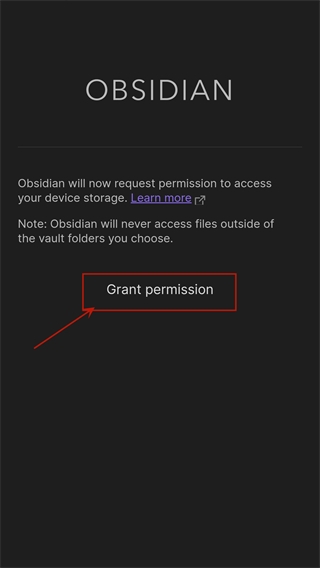
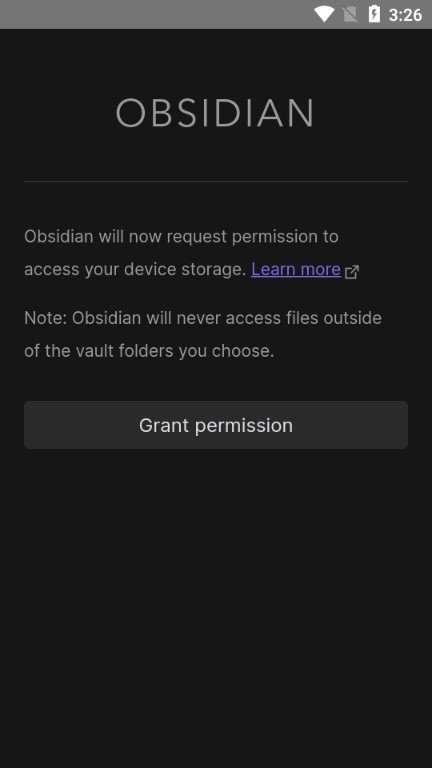
1、首先在手机上安装并启动应用,初次运行时,系统会请求授权,请根据图片指示点击【Grant permission】按钮以授予权限。
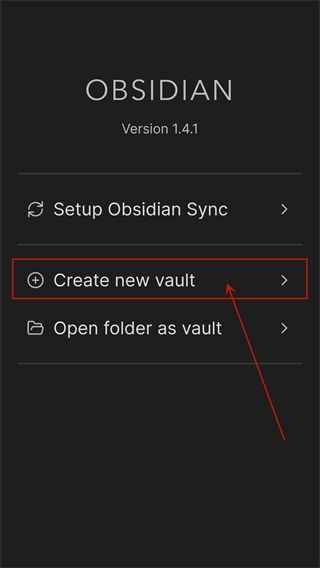
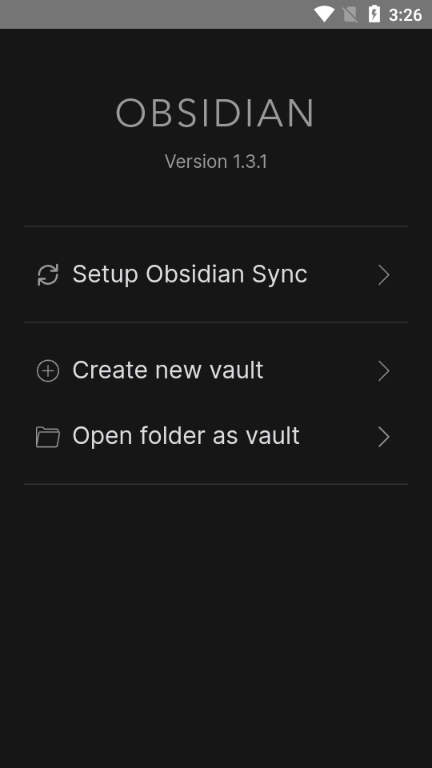
2、接着,请点击【Create new vault】创建一个新的库。这个库将作为您所有笔记的存储文件夹,并且后续可以配置为云端同步。
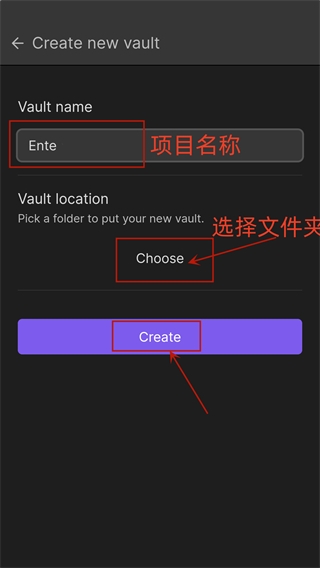
3、请在【Vault name】一栏中为您的库命名,随后在【Vault location】处选择其存储路径,完成这些步骤后点击【Create】按钮即可创建成功。请注意,您需要记录下【Vault location】所设置的路径,因为在后续使用FolderSync进行同步操作时将会需要它。
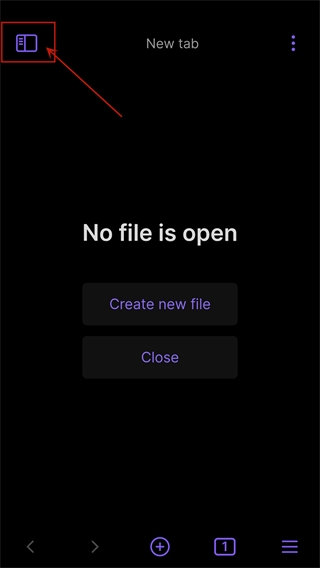
4、进入主界面之后,点击左上角的那个菜单按钮,就是下图里圈出来的地方。
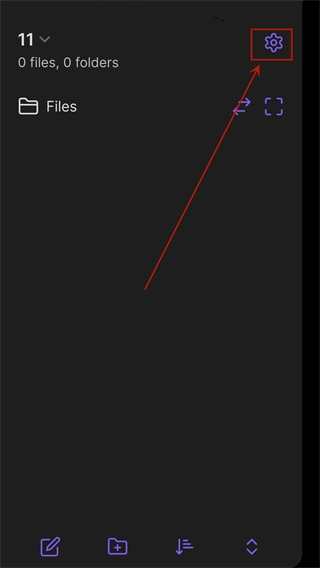
5、接着再点击右上角的齿轮图标,进入【Setting】设置页面。
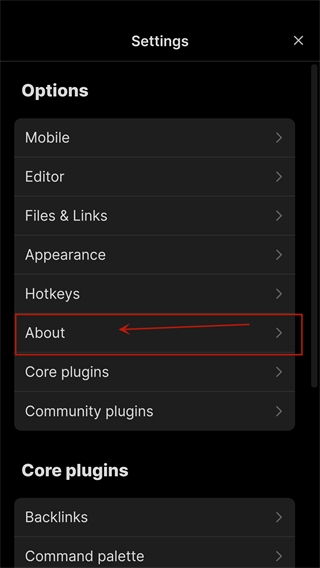
6、在左边的菜单里找到【Options】分类,点击下面的【About】。
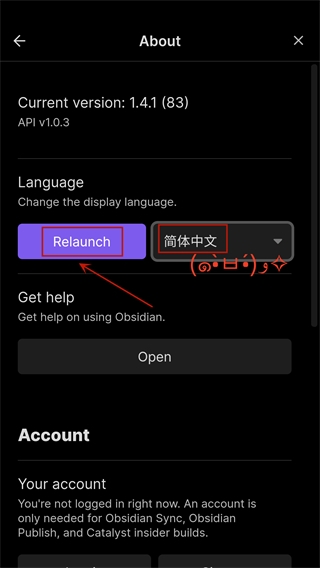
7、请在设置中定位到【Language】选项,单击其右侧的【English】下拉菜单,然后向下滚动列表,直至找到并选择【简体中文】。
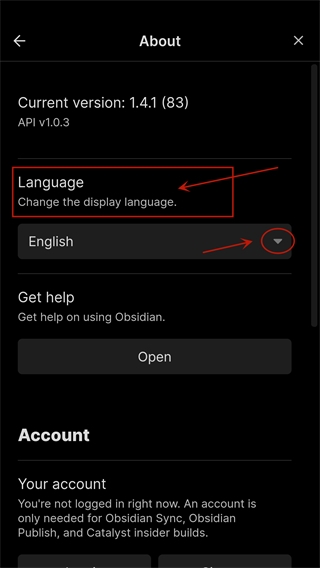
8、选中【简体中文】之后,再点击【Relauch】按钮,软件会重启一下,然后就成功设置成中文了。
Obsidian本身算是个功能比较多的双链笔记软件,很多人在电脑上用熟了,但换到手机上,操作方式变了不少,可能会有点不适应。下面就来看看手机上具体该怎么上手。
1、我们安装好软件并打开后,先点击那个【Grant...】按钮授权。
2、然后,软件会让你选择是创建一个新库,还是打开一个已经存在的库。
3、如果你是第一次用,就新建一个库,输入一个你喜欢的名字,然后选一个文件存放的位置。这个位置最好选一个你好找的地方,因为以后做同步会方便很多。
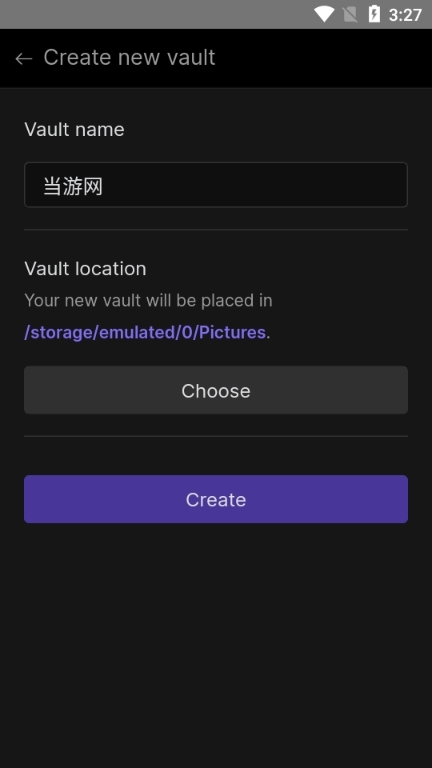
4、建好库之后,就可以开始创建新的文件夹和笔记页面了。
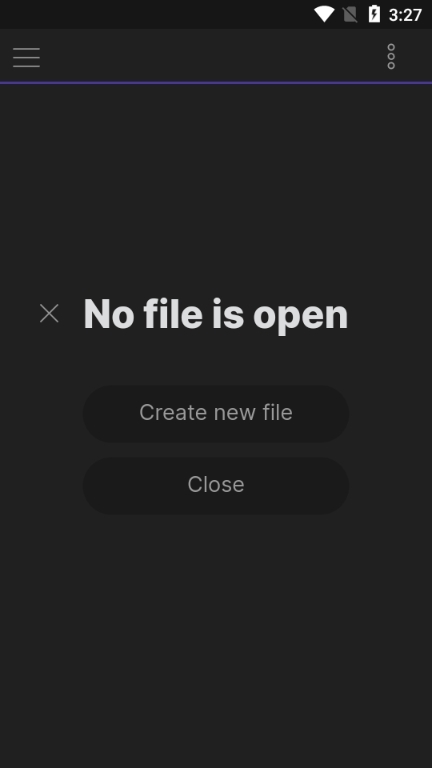
5、在这里输入笔记的标题和正文内容,就可以开始记录了。
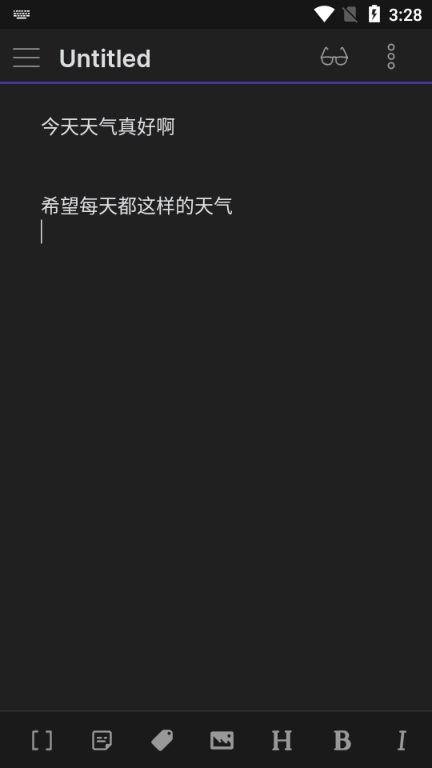
在电脑上想撤销上一步操作,按个快捷键就行了,很方便。那么在手机端,这个撤销操作要怎么完成呢?不少人找了半天也没看到撤销按钮在哪。一起来看看具体的方法。
1、我们先打开一个编辑页面,可以看到屏幕下方有一排功能按钮。
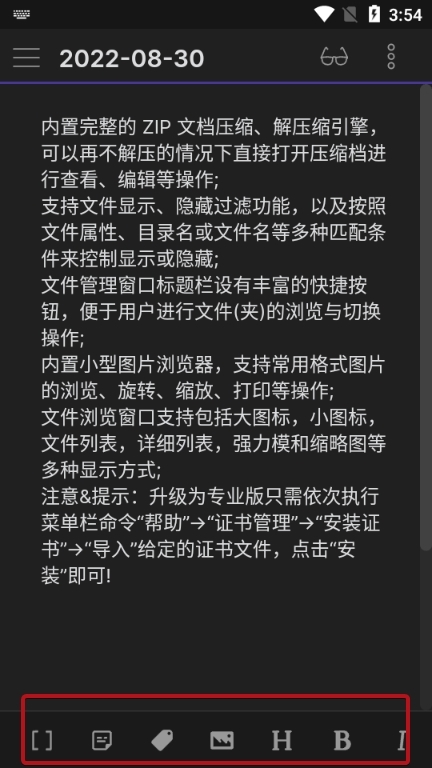
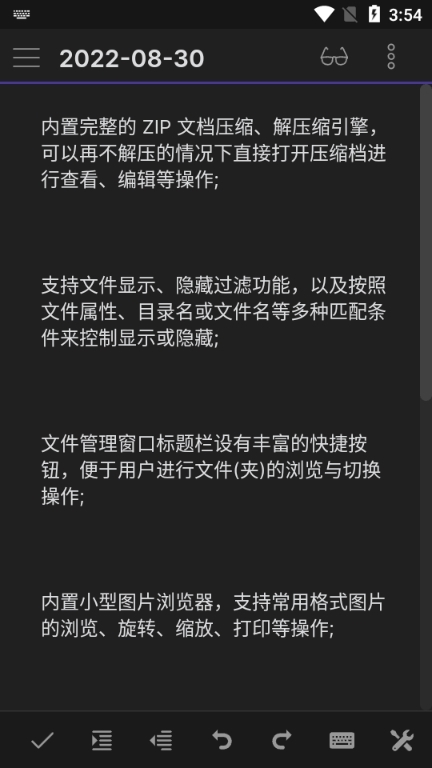
2、其实这个功能栏是可以左右滑动的,你试着按住它向左边滑动,就能看到隐藏在后面的撤销和重做(前进)按钮了。
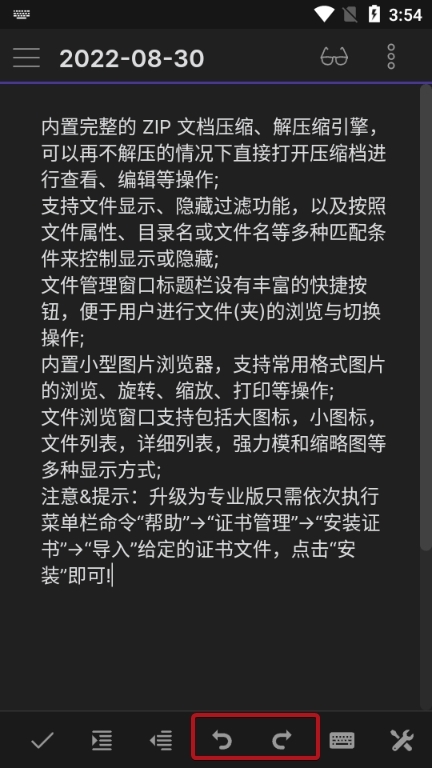
3、我试着点了几下撤销,之前调整的排版格式就都没了,内容回到了最开始的样子。
Obsidian用久了就像我们的第二个大脑,里面存的笔记越多,它的作用就越大。但是,当笔记多到一定程度,怎么才能快速准确地找到自己想要的那一页呢?来看看在安卓版上怎么查找吧。
1、首先,我们回到文件列表页面,点击左下角第一个搜索功能的图标。
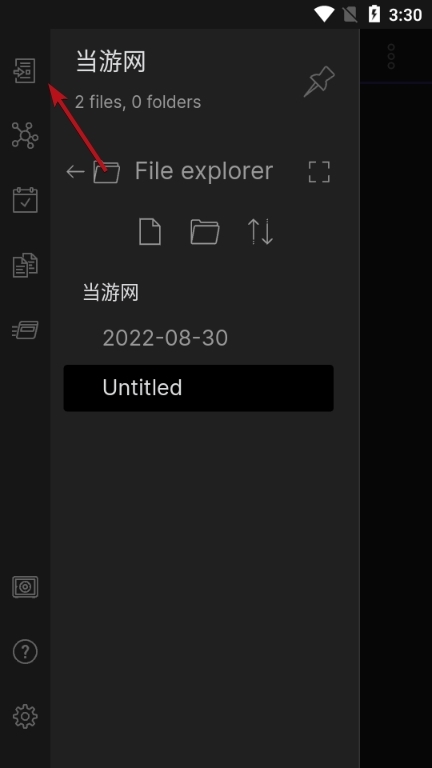
2、然后,在下方弹出的输入框里,就可以输入你想找的关键词了。
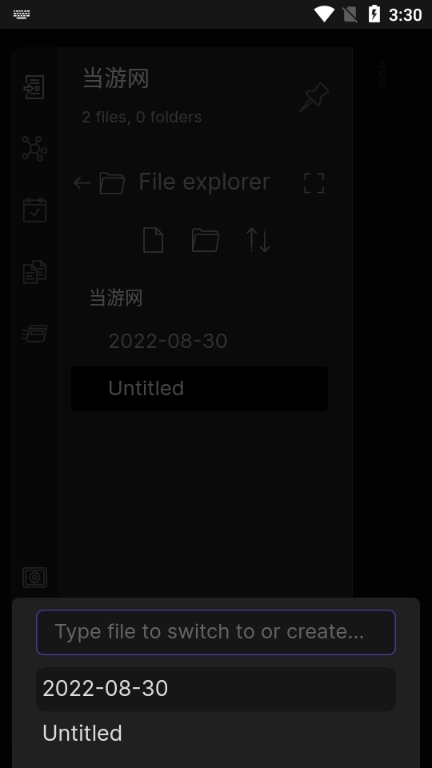
3、比如我在这里输入了“测试”,软件很快就找到了标题里包含“测试”的那个页面。
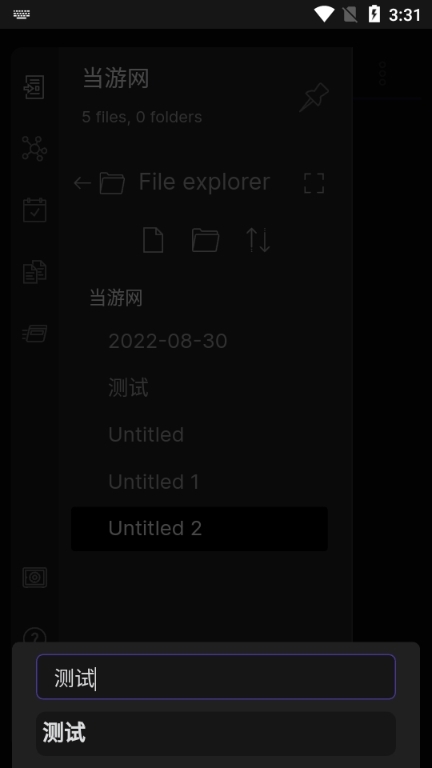
4、当然,你也可以在这里输入一个全新的名字,然后直接创建一篇新笔记。
Obsidian不光是用来记录,有时候我们也需要把写好的笔记导出来,方便发给别人看。下面是具体的操作步骤。
1、我们先点击笔记页面右上角的“更多”按钮,在弹出的菜单里找到【Share】(分享)功能。
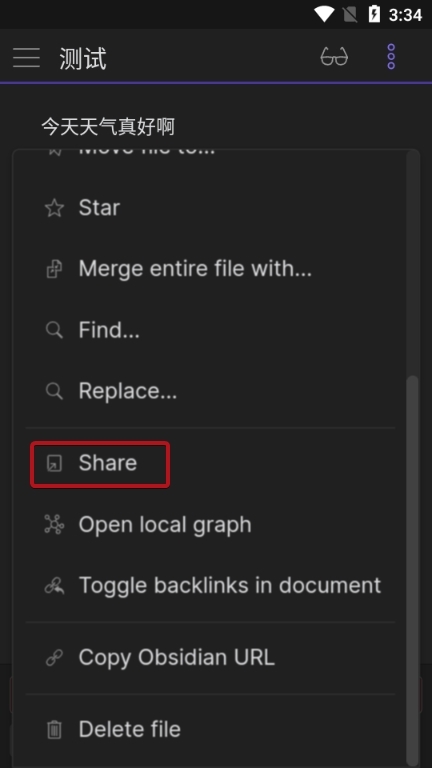
2、然后选择一个你想用来分享的应用。
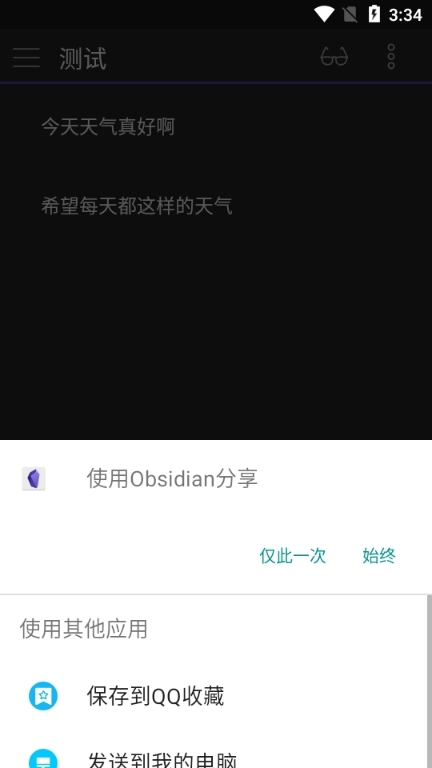
3、这样一来,这篇笔记就会以md文件的格式被导出去了。
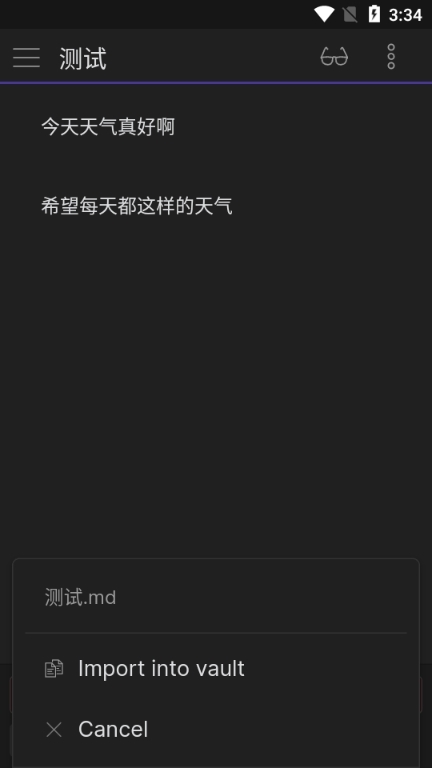
4、上面的方法比较适合导出单篇笔记。如果你想一次性导出很多篇,建议直接去手机的文件管理器里,找到Obsidian库所在的文件夹,把里面的md文件都复制出来就行了。
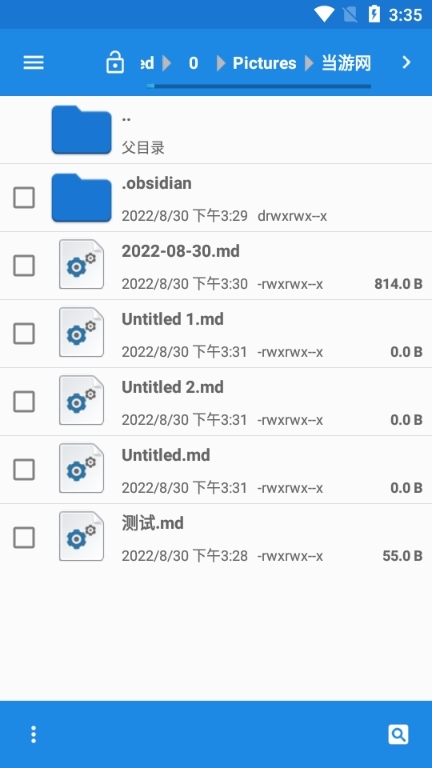
1、官方其实提供了同步服务,但价格有点小贵,所以对于普通用户来说可能不太划算。
2、我们可以利用一些网盘来实现同步,比如Onedrive或者坚果云就不错,再配合一个叫FolderSync的App,就能很方便地实现安卓手机和电脑之间的数据同步了。
3、首先,在你的电脑和手机上都装好同一个网盘客户端,这里用Onedrive来举个例子。在电脑上,设置Onedrive同步你的Obsidian库文件夹。
4、然后,在手机上打开FolderSync这个App,用它来同步Onedrive。在设置里,把远程文件夹选为你云端(Onedrive)的那个库文件夹,本地文件夹选择你手机上的库文件夹,同步类型选择“双向同步”。
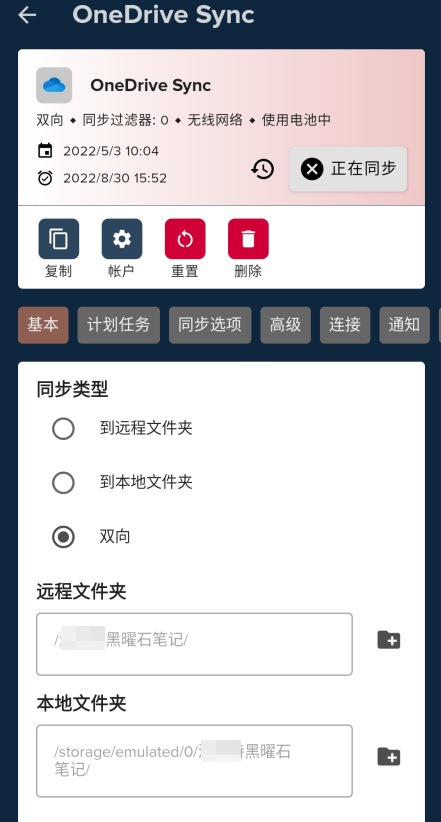
5、这样设置好之后,手机和电脑之间的笔记就能快速同步了。
厂商名称:
官网:暂无
包名:md.obsidian
名称:Obsidian黑曜石笔记
MD5值:7E0D7EF8C7BFD61F3AB8F679F97AD4C6























用户评论