
MathpixSnip安卓版
类别:办公学习大小:6.5M版本:v6.1时间:2026-05-21
类别:办公学习大小:6.5M版本:v6.1时间:2026-05-21
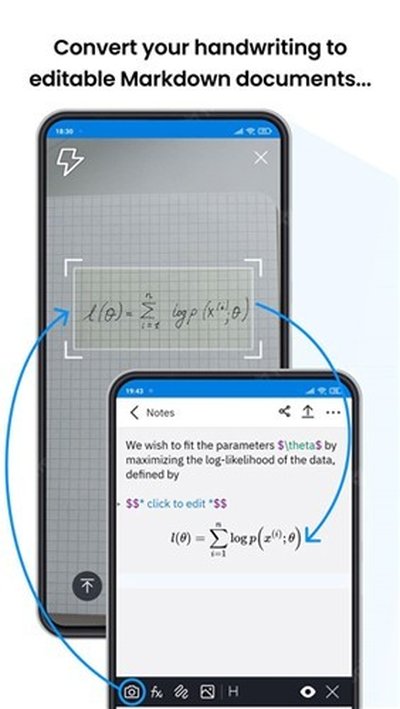
Mathpix Snip是个挺实用的学习辅助工具,很多朋友上数学课的时候可能都想过,要是有个东西能帮忙就好了。这个软件就是干这个的,专门帮咱们处理数学公式。你只要用它对着公式拍一下,它就能很快地把公式给提取出来,变成电子版的,省了不少手打的麻烦。
它的初衷挺好的,就是希望用一种免费又有点意思的方式,来替代掉那些又贵又笨重的图形计算器,给全世界学数学的朋友们提供一个好用的学习帮手。
它还会给你展示微积分题目的解题步骤,一步一步带着你走,指令简单清楚,让你能看明白到底是怎么算出来的。
1、转换整个PDF
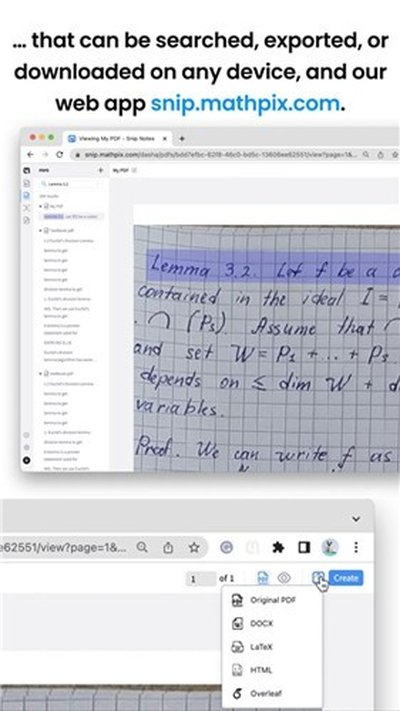
能把一整个PDF文件,不管是打印的还是手写的,都给数字化。处理完之后,你可以直接编辑,或者导出成LaTeX、DOCX、HTML这些别的格式。
2、生成和编辑备注
你可以直接拿PDF来创建笔记,或者从零开始写新的。它的编辑器用起来很顺手,写科学文章、做无障碍教材或者写作业报告都挺方便的。
3、转换手写图像和PDF
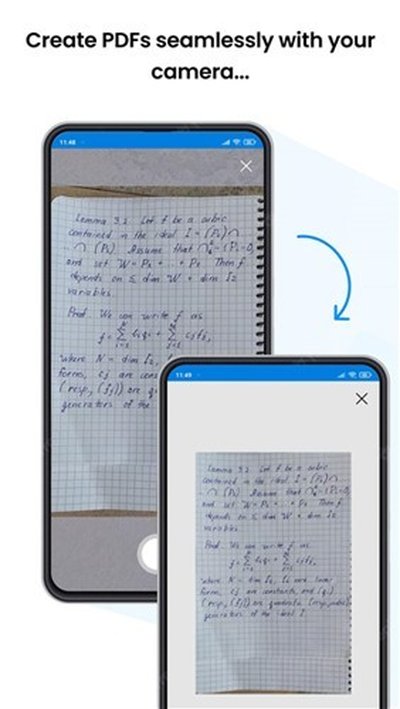
从你的相册里导入PDF,或者直接用相机扫描都行。不管是打印的还是手写的数学笔记,它都能很快地帮你转换成电子版。
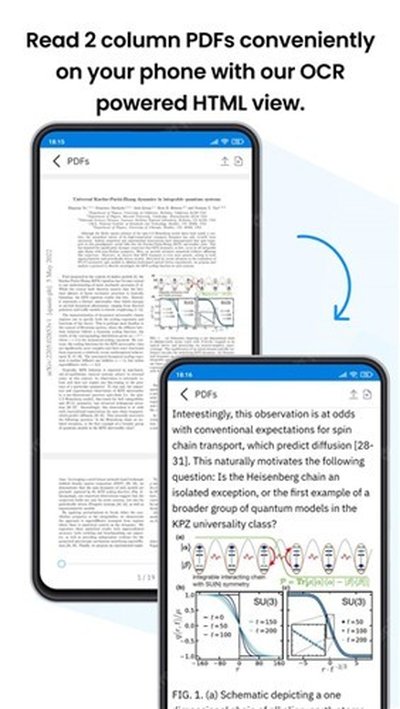
它本身也是个功能齐全的PDF阅读器,还支持HTML模式。这个模式特别好用,在手机上看那种两栏排版的PDF,内容就不会挤在一起了。
5、搜索您的存储库
你存过的所有文档,不管是输入文字还是数学公式,都能搜到。甚至连手写的PDF里的内容,或者表格里的数据,它也能帮你找出来。
6、询问您的数据库
不用再手动一篇篇地翻文件了,直接在“搜索”标签里问问题,AI会根据你的文档内容生成答案给你,省时省力。
你用手机或者电脑对着数学公式拍张照,它利用自己的人工智能图像处理技术,能立刻把公式转换成LaTeX代码。
你在手机和电脑上处理的所有东西都能自动同步。这样一来,不管你是写作业、准备考试还是写论文,需要输入技术文档的时候,就不用来回折腾了。
1、它的图片文字识别(OCR)功能又快又准,特别是对数学公式的识别,覆盖得特别全。
2、把文档转换成电子版的操作很简单,点几下就搞定了,还能方便地同步到你的其他设备上。
3、它在macOS、Windows、Linux、iOS、Android这些主流系统上都能用,还支持好几种语言,让你的学习和工作都更数字化。
4、不管是PDF、普通图片,还是证件、票据,它都能识别。识别准确度高,转换效率也快,用起来很稳定。
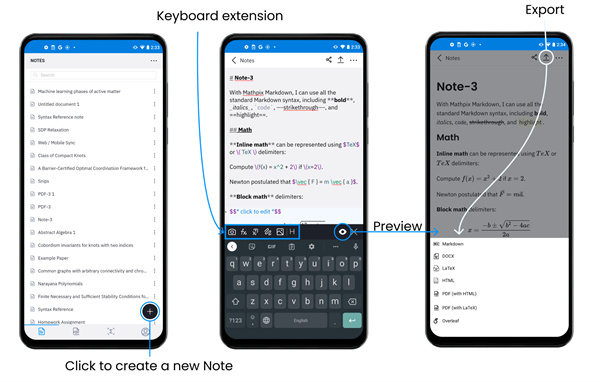
你可以在这里创建Markdown文档,里面可以带LaTeX格式的数学公式和表格。关于Mathpix Markdown的语法参考,可以去这里找。你写的所有笔记都会立刻同步到它的网络应用上。
想创建新的笔记,就切换到“备注”标签,点一下“+”按钮,然后就可以开始输入了。
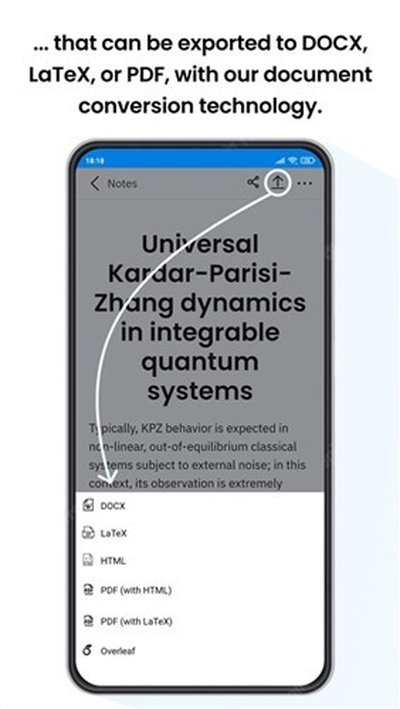
在你的设备上,可以随时把文档导出成其他格式,比如DOCX、LaTeX、HTML、PDF,或者直接导出到Overleaf:
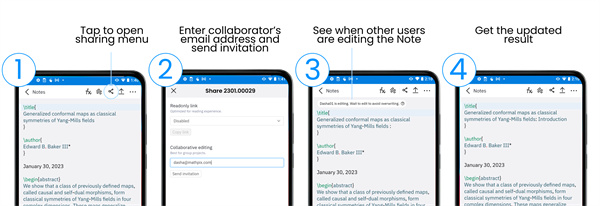
你也可以通过一个公开链接来分享你的笔记,或者邀请几个人一起协作编辑:
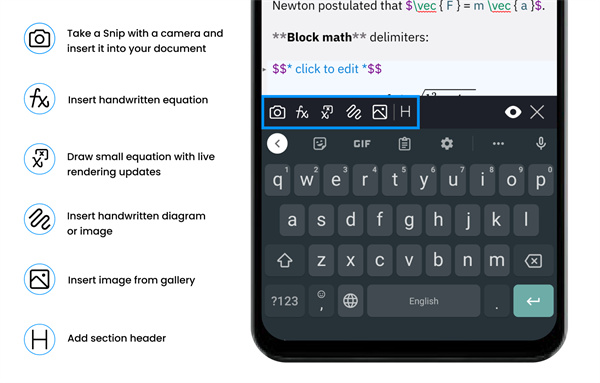
在写笔记的时候,你会看到一个键盘扩展工具栏,用它可以很方便地插入用手机相机拍下的方程式,从设备里添加绘图或图片,还能快速创建章节标题:
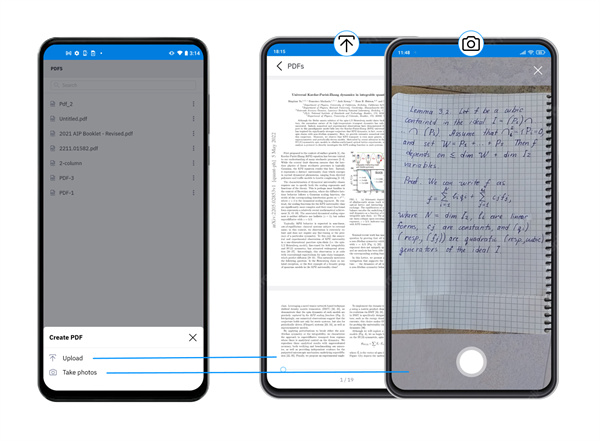
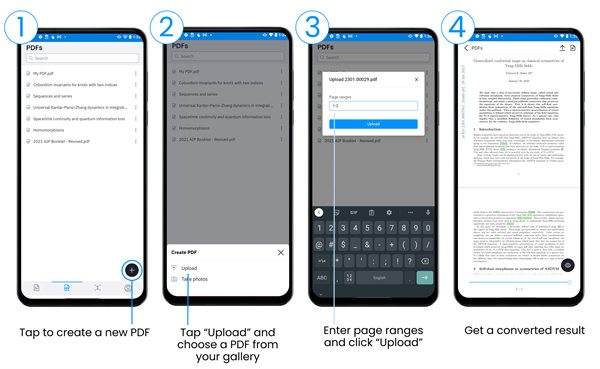
切换到“PDF”标签页,然后点“拍照”,你就可以通过扫描笔记本的方式,来创建一个手写的PDF文件。当然,你也可以直接从设备上传已有的PDF文件:
上传PDF的时候,你可以选择转换整个PDF,也可以只选其中几页进行转换:
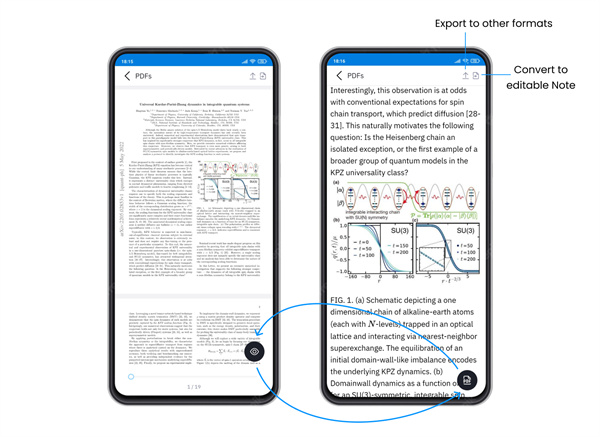
所有你上传到Snip的PDF文件,你都可以阅读、搜索内容、把它转换成可编辑的文档,以及导出成其他格式。
右下角的眼睛按钮:点击后会进入阅读模式。
右上角的导出图标:可以把PDF导出为DOCX、LaTeX、HTML、Markdown等格式,或导出到Overleaf。
右上角的转换按钮:可以把PDF转换成应用内的笔记格式,方便你直接编辑。
3、Snips
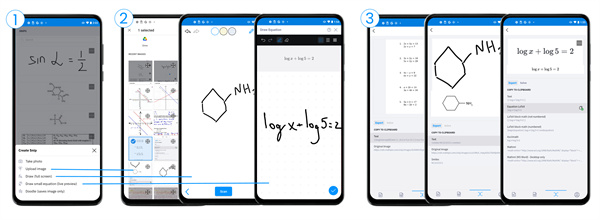
切换到“截图”标签页来转换图片。想截取一个公式、一段文字或者一个表格,就选择“拍照”。相机会启动,你把框调整到想截取的内容周围,然后点一下扫描就行。
你的截图结果会马上显示出来,并且会自动同步到你登录的其他设备上,比如桌面客户端。如果你想把手写笔记弄到电脑上正在写的电子文档里,这个功能就特别方便。
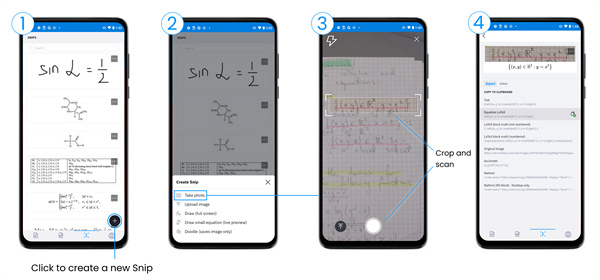
你也可以直接在手机上画,或者从相册上传图片来创建截图。
从图库创建截图:从“照片”应用里上传一张图片来进行转换。只要在“截图”标签页里点“上传图像”,然后从手机相册里选一张照片就行。
绘制(全屏):切换到“截图”标签页,然后点“+”按钮。选择“绘图”(全屏)这个选项,然后就可以用手指或者触控笔来画了。你可以在这里画数学公式、表格、文字和化学式。画完之后,点一下GO,截图就会被添加到你的库里并进行转换。
使用实时预览绘制方程式:这个功能可以让你一边画,一边看到数字墨水和数学支持的智能效果。你画的时候,渲染结果会实时更新。
涂鸦:这个选项最适合画图形和插图,因为它只保存为图像,可以很方便地插入到你的Markdown笔记里。
提醒一下,实时绘画功能的单次使用时长是15分钟。
4、截图编辑
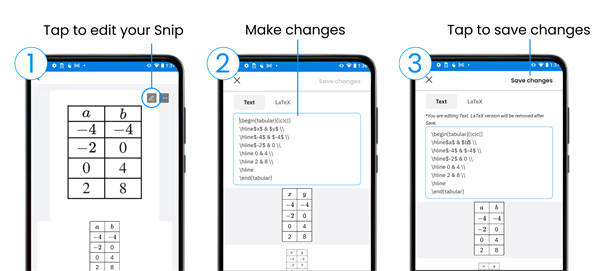
如果你的截图结果识别得不是百分之百准确,你可以编辑一下结果,把它改对。
先打开那张截图,然后点击编辑按钮(图标长得像一支笔)。修改完之后,点击保存更改就行了。
5、“规划求解”选项卡
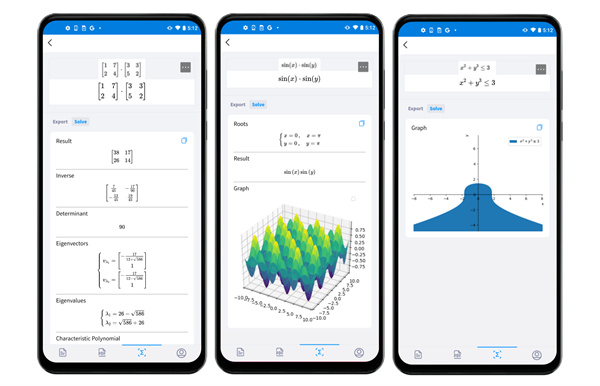
“规划求解”这个标签页用起来很方便,可以进行简单的算术计算、绘制函数图像和矩阵运算。下面是一些例子:
厂商名称:
官网:暂无
包名:com.mathpix.snip
名称:MathpixSnip
MD5值:4CA48C2ADE09A6DBBCDD63FB8089BFA0


















用户评论