
GameKeyboard游戏键盘
类别:游戏工具大小:152.0M版本:v6.2.5时间:2026-04-03
类别:游戏工具大小:152.0M版本:v6.2.5时间:2026-04-03
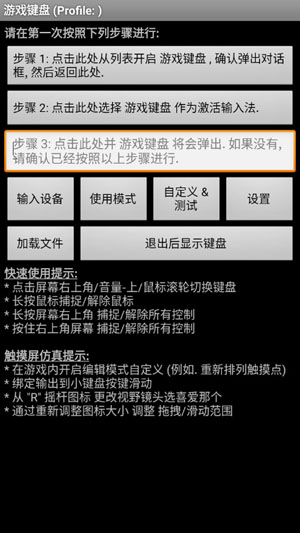
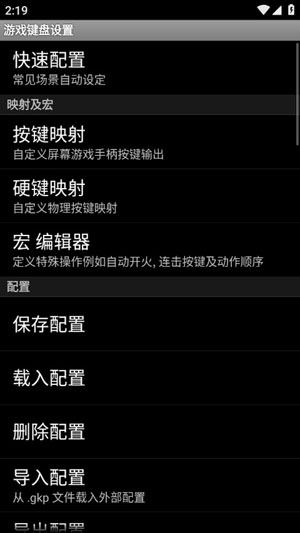
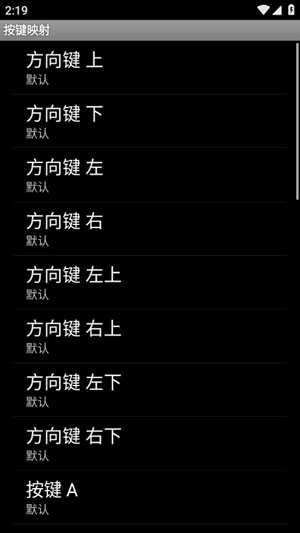
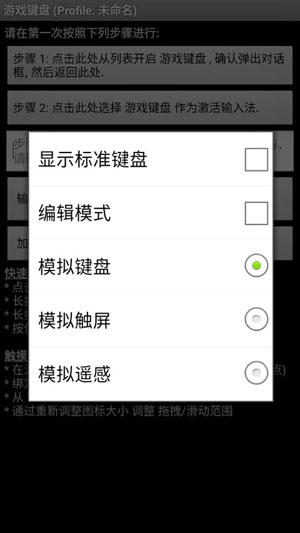
GameKeyboard游戏键盘最新版是一款能在安卓设备上运行的虚拟游戏键盘应用,它简直是游戏玩家的福音,有了它,几乎所有支持虚拟按键的游戏都能玩出新花样。这款工具的原理,是把安卓游戏里的虚拟按键信号,反向对应到像Xperia Play那样的实体按键上。你可以自己编辑这些虚拟按键在屏幕上的映射位置,让它们正好覆盖在游戏原来的虚拟摇杆和按钮上,这样一按实体键,游戏里的人物就能动起来。它甚至能让你在普通手机上体验那些原本为Xperia Play设计的专属游戏,把触摸操作转换成实体键盘或手柄的控制,玩起《街头霸王IV HD》这类游戏别提多爽了。不过得记住,游戏启动后和进行中,可别手滑按了返回键,不然键盘界面可能会消失哦。
除此之外,GameKeyboard游戏键盘还开放了高度自由的定制功能。用户可以根据自己的习惯,随意修改键盘上每个按钮的大小和摆放位置。这种个性化的设置,极大地提升了不同玩家的操作舒适度和游戏体验。如果你对这种玩法感兴趣,不妨下载下来,亲手打造一套专属于你的游戏操控方案吧。
1、屏幕游戏手柄
- 支持多点触控,具体效果取决于你的设备和安卓系统版本。
- 提供4向或8向的虚拟方向键,外加多达12个可自定义的游戏按钮,以及两个模拟摇杆。
- 按钮布局可以随意调整大小和位置,打造最适合你的操作界面。
- 所有的按钮映射都可以根据你的想法来配置,自由度非常高。
2、重新映射物理键
- 你可以把手机或外接手柄的实体按键,重新定义成你想要的任何功能。
3、将键/按钮映射保存到配置文件
- 精心调校好的按键设置方案可以保存成一个配置文件,方便以后随时调用,或者分享给朋友。
4、完整的qwerty键盘
- 除了游戏手柄模式,它还内置了标准的全功能QWERTY键盘,打字聊天也很方便。
5、创建宏以执行自动触发、组合键、操作序列和单击单个按钮的文本输入
- 强大的宏功能,可以录制一连串的操作,实现一键连招、自动执行任务或是快速输入文字。
6、模拟触摸屏操作,甚至可以工作对于没有触摸屏的设备(例如Android TV Box)(需要root)
- 能够模拟屏幕上的点击和滑动等触摸动作,即使在没有触摸屏的设备(比如安卓电视盒)上也能派上用场(此功能需要root权限)。
7. 模拟真实的模拟操纵杆(需要root和操作系统操纵杆支持)
- 可以模拟出一个真正的模拟摇杆,让操作更精准(需要root权限和系统支持)。
8、模拟虚拟鼠标(需要root)
- 还能在屏幕上模拟出一个虚拟鼠标,方便进行一些精细的点选操作(需要root权限)。
9、“独立”模式跳过需要切换软键盘(需要root)
- 开启“独立”模式后,无需在不同输入法之间来回切换,使用更无缝(需要root权限)。
1、首先,请打开这款虚拟键盘工具。
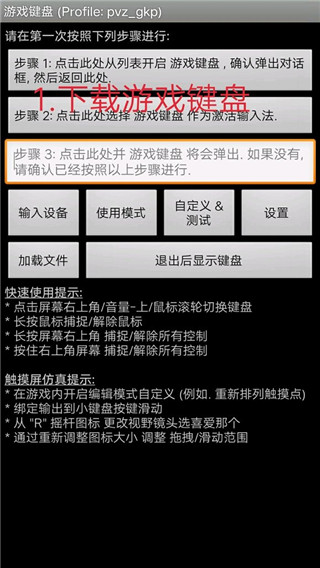
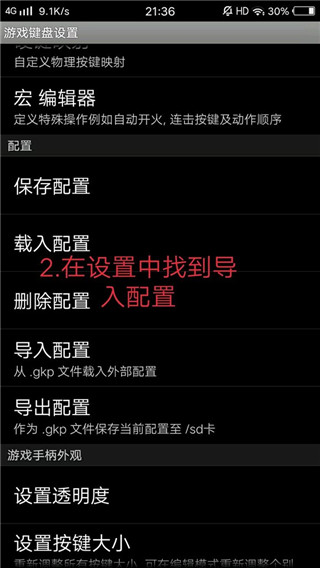
2、进入主界面后,找到并点击设置菜单,在里面选择“导入配置”这个选项。
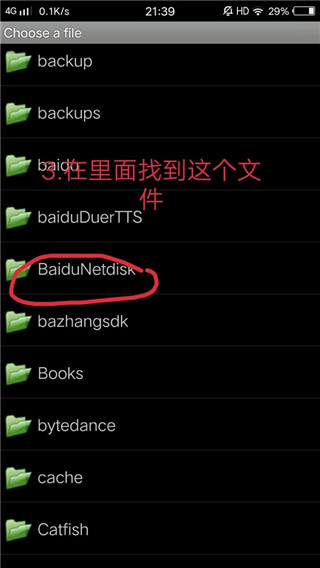
3、在弹出的文件浏览器中,你需要找到BaiduNetdisk这个文件夹。
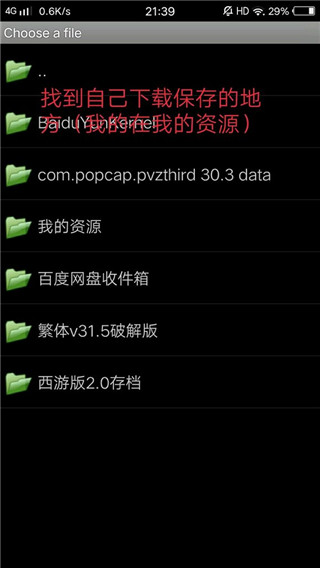
4、接着,进入你之前存放配置文件的具体路径(这里以“我的资源”目录为例)。
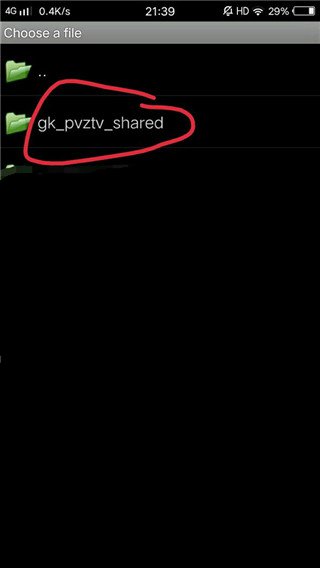
5、在目录中,找到那个名为gk_pvztv_shared的文件夹并打开它。
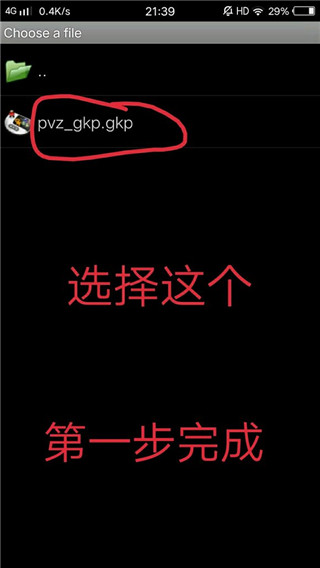
6、选中里面的pvz_gkp.gkp这个配置文件,这样就完成了配置导入的第一部分。
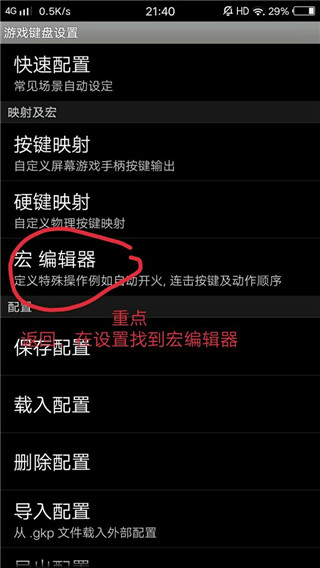
7、现在,回到应用的设置主界面,这次我们选择“宏编辑器”功能。
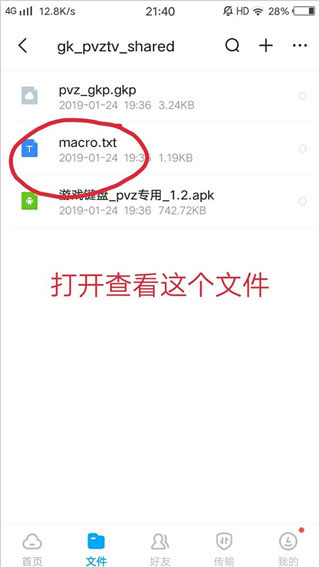
8、点进去之后,打开那个叫做macro.txt的文件来查看里面的内容。
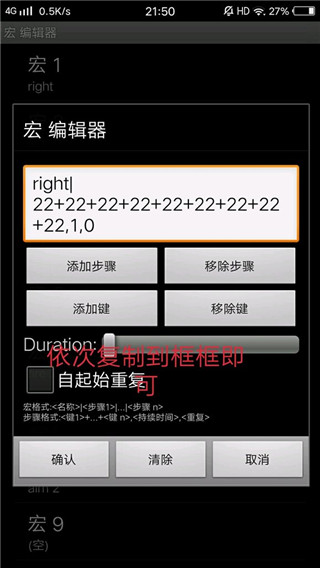
9、你需要把文件里写好的指令,按照类别一条条地复制出来,比如把“right”那整条指令完整地复制到宏1的输入框里。
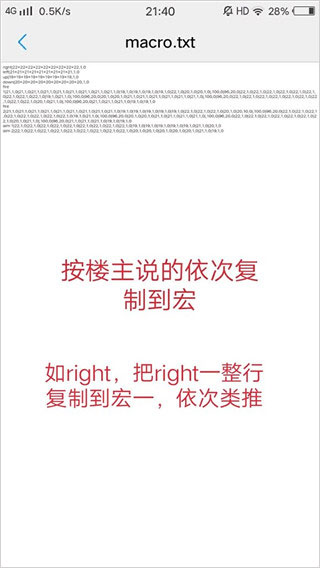
10、按照这个方法,依次把所有的指令都粘贴到相对应的宏编辑框中。
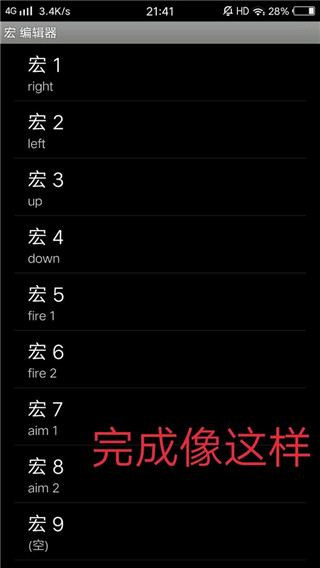
11、当所有内容都正确导入后,你的设置界面看起来就会像下面这张图展示的效果一样。
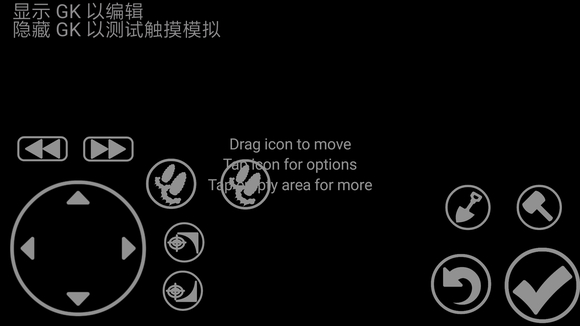
12、最后一步,启动《植物大战僵尸》这款游戏,你就可以用刚才设置好的宏命令来简化操作了。
13、当所有这些步骤都搞定之后,你就可以舒舒服服地开始你的游戏之旅了。
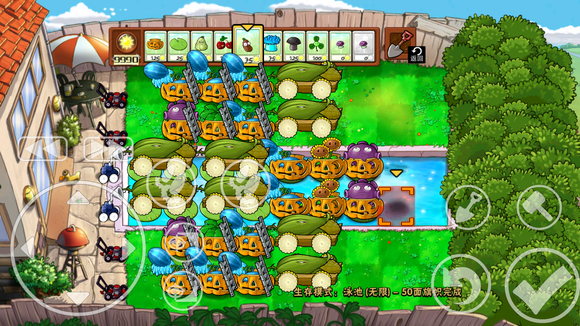
1、当一个宏命令正在执行的过程中,请一定不要去按任何其他的键,不然很可能会导致指令发生冲突而出错。
2、根据实际测试,在TV版游戏中,当光标移动到“玉米炮”这类植物上时,按下确定键偶尔会跳出“选择植物”的菜单,这是游戏本身存在的一个小问题,和键盘工具没有关系。
3、因为无法预知所有潜在问题,强烈建议大家在使用前,务必先备份好自己的游戏存档,以免因数据损坏造成无法弥补的遗憾。
1、打开软件,在主界面上找到并点击“设置”选项。
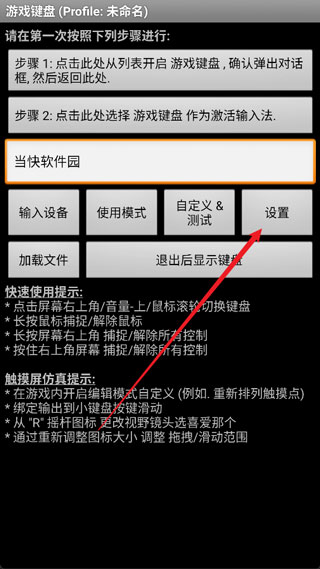
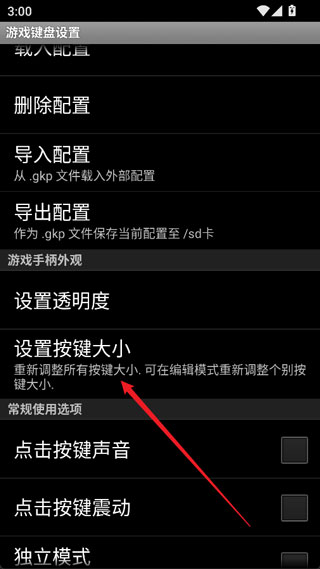
2、进入设置菜单后,在列表中找到“设置按钮大小”这一项并点击。
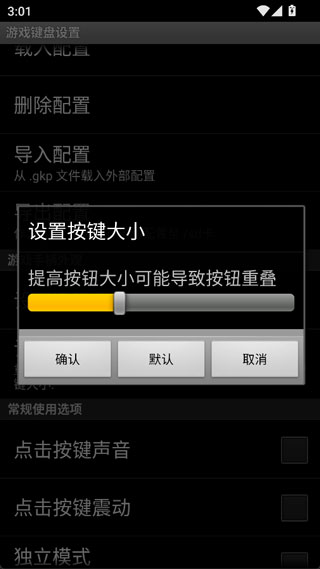
3、最后,你就可以根据自己的视觉习惯和操作手感来调整按钮的尺寸了。
加速度传感器
- 支持通过设备的重力感应来进行控制。
鼠标(需要根)
- 可以兼容鼠标输入,不过需要获取root权限。
OS兼容USB键盘/控制器
- 只要是安卓系统能识别的USB键盘或控制器,基本都能用。
内置各种游戏设备手柄
- 兼容市面上多种内置手柄的游戏设备。
Bluezime兼容的蓝牙键盘/控制器
- 支持通过BluezIME协议连接的蓝牙键盘和控制器。
姜饼xperia播放触摸板(需要根)
- 对安卓2.3(姜饼)系统的Xperia Play设备的触摸板也能提供支持(需要root权限)。
操作系统兼容的蓝牙键盘/控制器(例如键盘/控制器连接到OS 4、2的HID设备)
- 兼容那些符合安卓系统标准的蓝牙键盘和控制器(比如在安卓4.2及以上版本中作为HID设备连接的)。
从第三方工具仿真虚拟控制器(如莫高通用驱动程序的系统模式,Sixaxis旁路ime模式)
- 同样支持由其他第三方工具模拟出的虚拟控制器,例如Moga Universal Driver的系统模式或Sixaxis的Bypass-IME模式。
1、我该如何在游戏或者其他应用里把GameKeyboard键盘调出来呢?
这其实取决于你的手机型号、系统版本以及你正在运行的应用,调出软键盘的方法有很多种,比如:
- 有些应用自己就带了调用软键盘的按钮。
- 在一些设备上,长按【菜单】键就可以唤出软键盘。
如果上面这些方法都不行,GameKeyboard也为你准备了其他方案:
- 先切换到GameKeyboard的启动器,点一下“退出后调出键盘”按钮,然后再切回你的游戏。
- 在设置里打开“使用热键”,然后就可以用【音量+】键或者【鼠标中键】作为快捷键来呼出键盘了。
- 在设置里启用“使用热点”,之后只要点击屏幕角落的触发区域,键盘就会弹出来。
2、怎么在屏幕游戏手柄和QWERTY全键盘之间来回切换呀?
- 方法一:在设置里把“[返回]键动作”设为“显示动作菜单”或者“切换手柄/键盘”,设置好之后长按【返回】键就行了。
- 方法二:启用“左右滑动操作”这个功能,然后在虚拟手柄的界面上水平滑动一下手指。
- 方法三:通过“按钮映射”或“硬件按键映射”功能,把某个虚拟按钮或者实体按键绑定到“[S] 切换手柄/键盘”这个动作上,之后按一下这个键就能切换了。
- 方法四:从GameKeyboard的启动器进入,启用“使用模式 -> 显示Qwerty”,这样默认就会显示QWERTY键盘而不是游戏手柄了。
厂商名称:
官网:暂无
包名:com.locnet.gamekeyboard2625.apk
名称:GameKeyboard
MD5值:212BC71E869C4F7712F1D34784156B07

暴雪战网手机版 (Battle.net)最新版
 游戏工具 / 24M / 2026-04-03下载
光氪全屏翻译 安卓版
游戏工具 / 23.2M / 2026-04-02下载
幻影分身最新版 官方正版
游戏工具 / 54.9M / 2026-04-02下载
VMOSPro 安卓版
游戏工具 / 40.3M / 2026-04-02下载
网易uu加速器手机版下载
游戏工具 / 47.1M / 2026-04-02下载
MEGA云盘手机官方版下载
游戏工具 / 275.3M / 2026-04-02下载
伪音变声器 安卓版
游戏工具 / 32.2M / 2026-04-01下载
网易UU加速器 最新安卓版
游戏工具 / 46.5M / 2026-03-31下载














用户评论